
AI技术解析:Stable Diffusion图像扩图秘籍
Stable Diffusion 扩图是一种利用人工智能技术对图像进行扩展的方法
Section titled “Stable Diffusion 扩图是一种利用人工智能技术对图像进行扩展的方法”以下是对其的系统性解释:
一、技术原理
Section titled “一、技术原理”Stable Diffusion 是一种基于深度学习的图像生成模型。扩图的过程主要基于以下原理:
- 学习图像特征:模型通过大量的图像数据进行训练,学习到不同图像的特征,如颜色、纹理、形状等。
- 生成新内容:当进行扩图时,模型根据输入图像的特征和给定的扩展要求,生成新的图像内容,以填充扩展后的区域。
二、扩图方法
Section titled “二、扩图方法”- 基于像素的扩展:这种方法直接在图像的边缘增加像素,通常使用插值算法来估计新像素的值。然而,这种方法可能会导致图像质量下降,出现模糊或不自然的边缘。
- 基于深度学习的方法:Stable Diffusion 采用深度学习的方法进行扩图。它通过分析输入图像的特征,生成与原图像风格和内容相匹配的新图像区域。这种方法可以生成更高质量的扩展图像,具有更好的视觉效果。
三、扩图步骤
Section titled “三、扩图步骤”- 准备输入图像:选择要进行扩展的图像,并确保图像的质量和分辨率适合扩图的需求。
- 设置扩图参数:根据需求设置扩图的尺寸、比例、风格等参数。这些参数将影响生成的扩展图像的外观。
- 运行扩图算法:使用 Stable Diffusion 模型对输入图像进行扩图。模型将根据设置的参数和输入图像的特征,生成扩展后的图像。
- 调整和优化:生成的扩展图像可能需要进行一些调整和优化,以达到更好的效果。可以通过调整参数、进行后期处理等方式来改善图像质量。
四、应用场景
Section titled “四、应用场景”- 图像编辑:扩图可以用于图像编辑,例如扩展照片的背景、增加图像的尺寸等。这对于需要制作大型海报、广告或其他印刷品的设计师来说非常有用。
- 艺术创作:艺术家可以使用扩图技术来创造独特的艺术作品。通过扩展图像的边界,可以创造出更加广阔的视觉空间,为艺术创作提供更多的可能性。
- 游戏和影视制作:在游戏和影视制作中,扩图可以用于创建逼真的场景和背景。通过扩展图像,可以增加场景的细节和真实感,提高游戏和影视作品的质量。
总之,Stable Diffusion 扩图是一种强大的图像扩展技术,它利用深度学习的方法生成高质量的扩展图像。然而,在使用该技术时,需要考虑计算资源需求、训练数据要求和艺术创作的主观性等因素。
落地案例操作流程
Section titled “落地案例操作流程”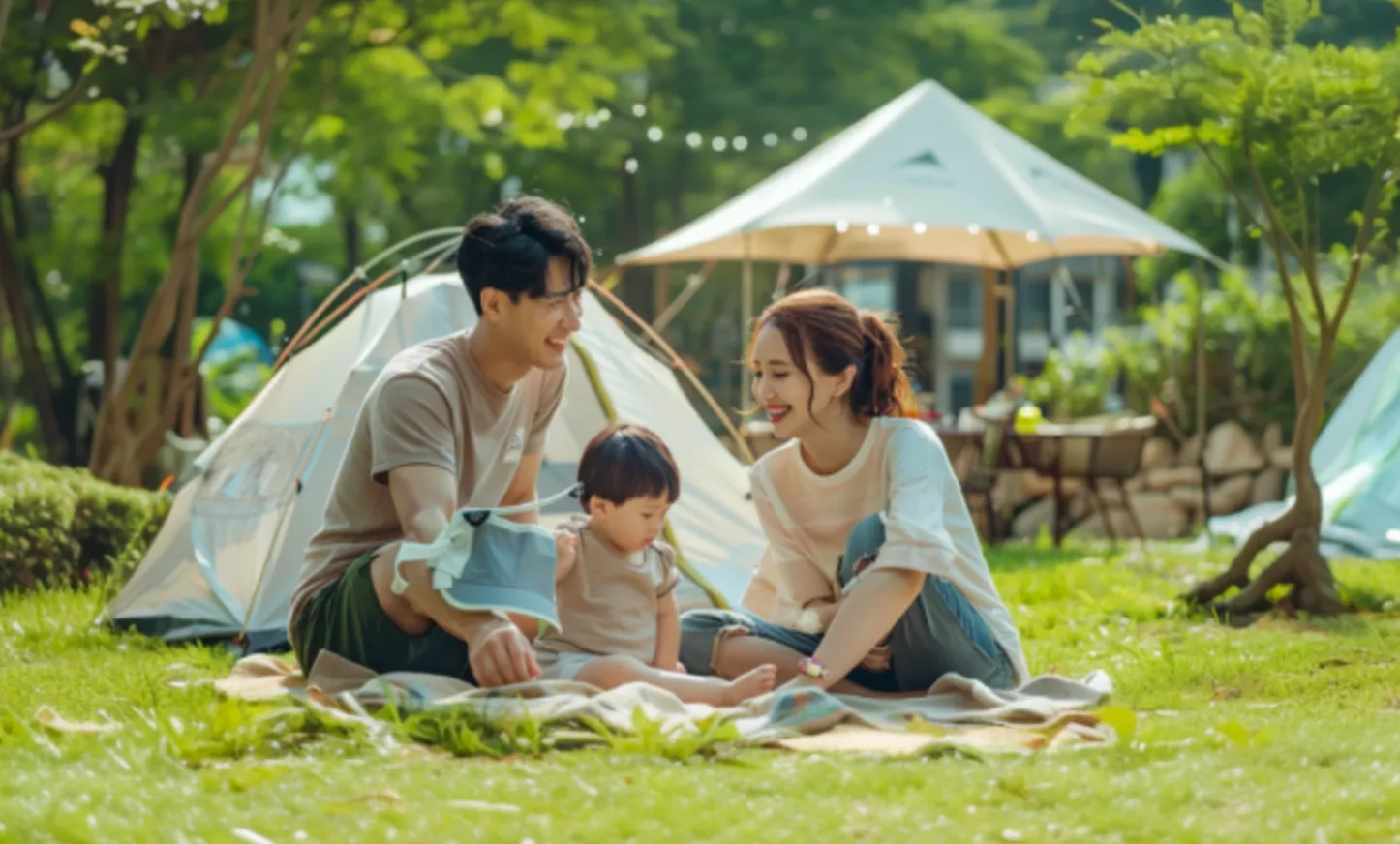
原图↑
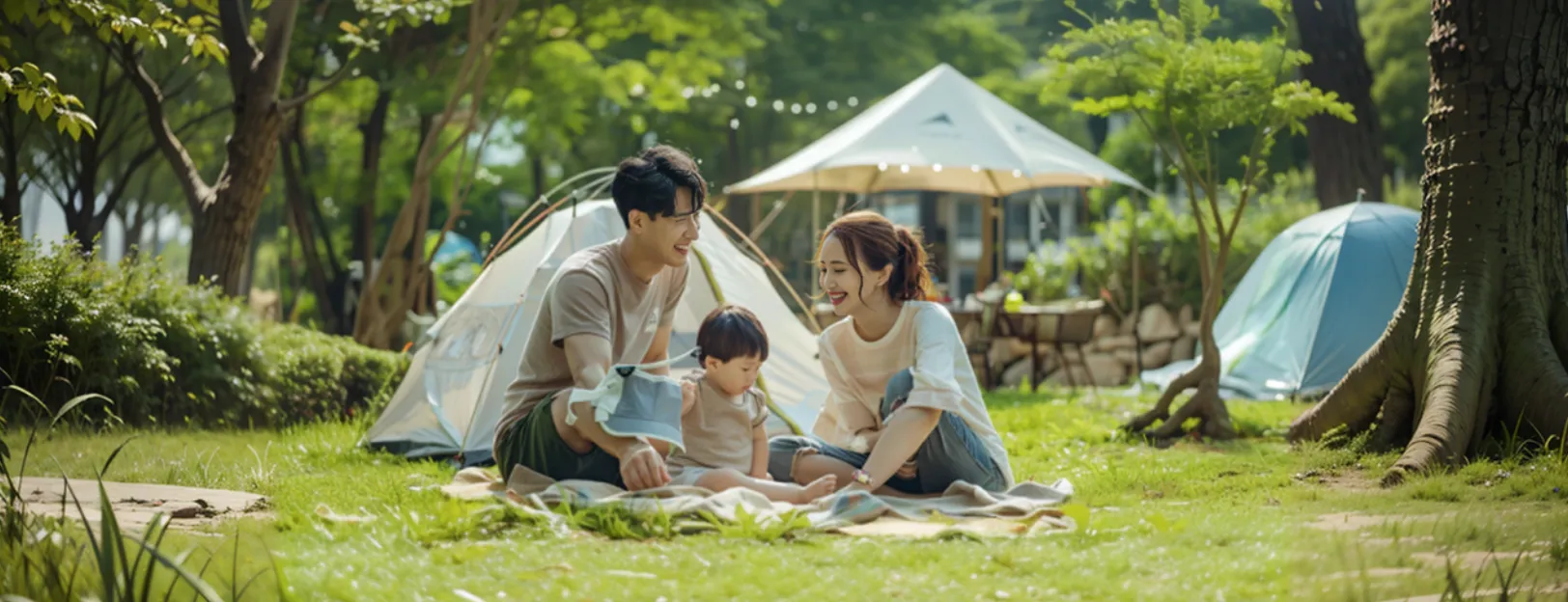
横向扩图+高清修复
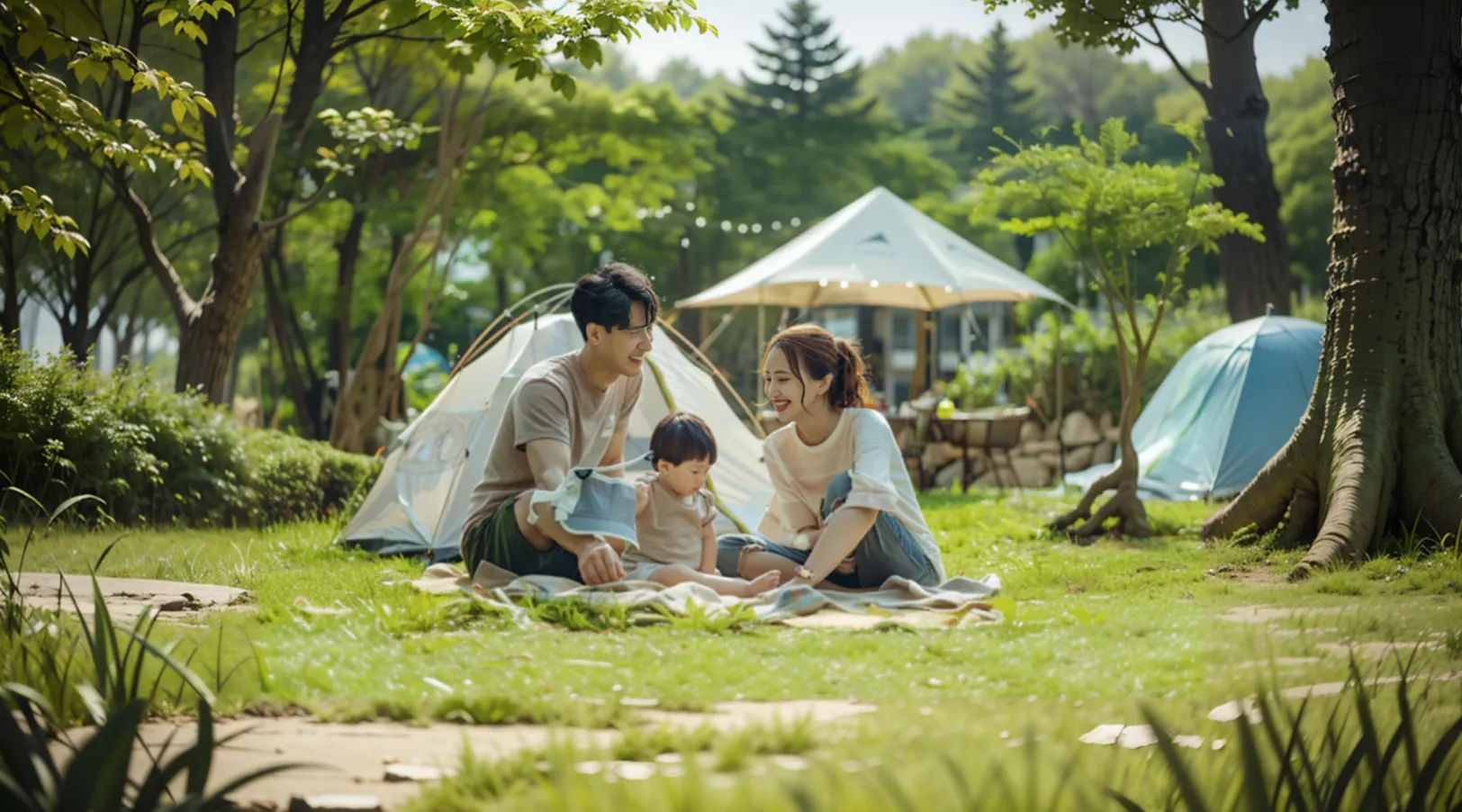
纵向扩图+高清修复
一、准备工作
Section titled “一、准备工作”- 打开 Stable Diffusion Web UI
- 选择顶部“WD1.4标签器”菜单
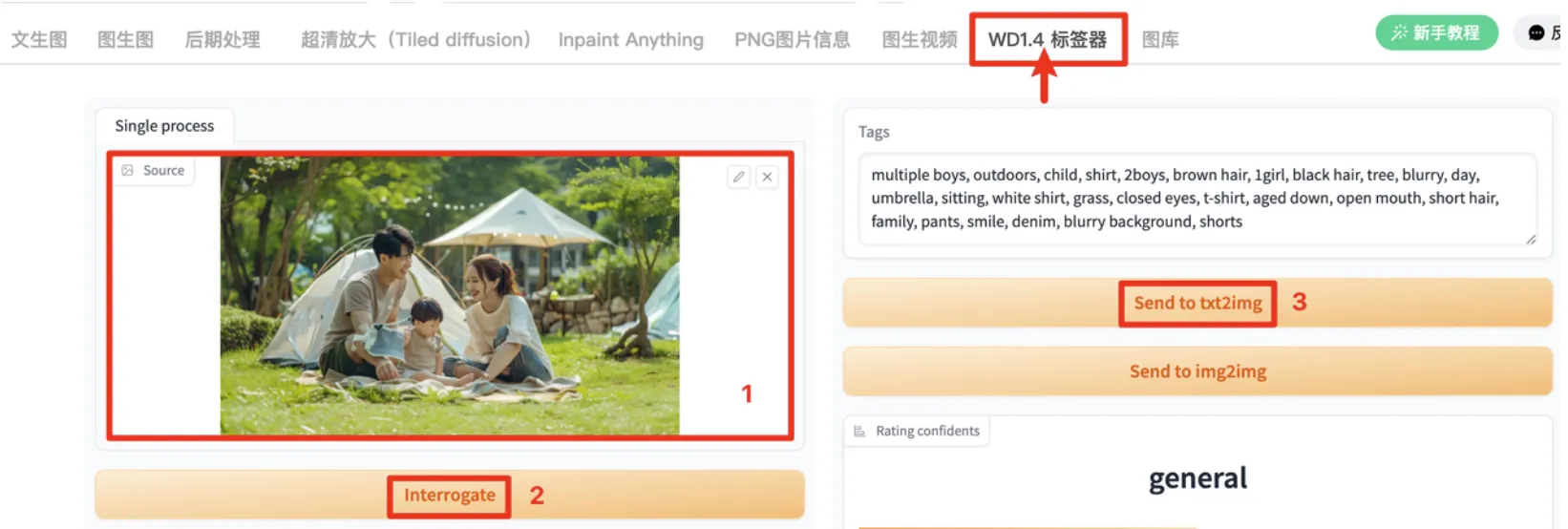
- 点击空白区域上传我们自己的想要扩大四周内容的图片
- 点击2“Interrogate”加载按钮
- 右侧会自动反推出原图的提示词Tags,点击3“Send to txt2img”发生到图生文按钮
二、如何操作
Section titled “二、如何操作”1.回到“文生图”主菜单
Section titled “1.回到“文生图”主菜单”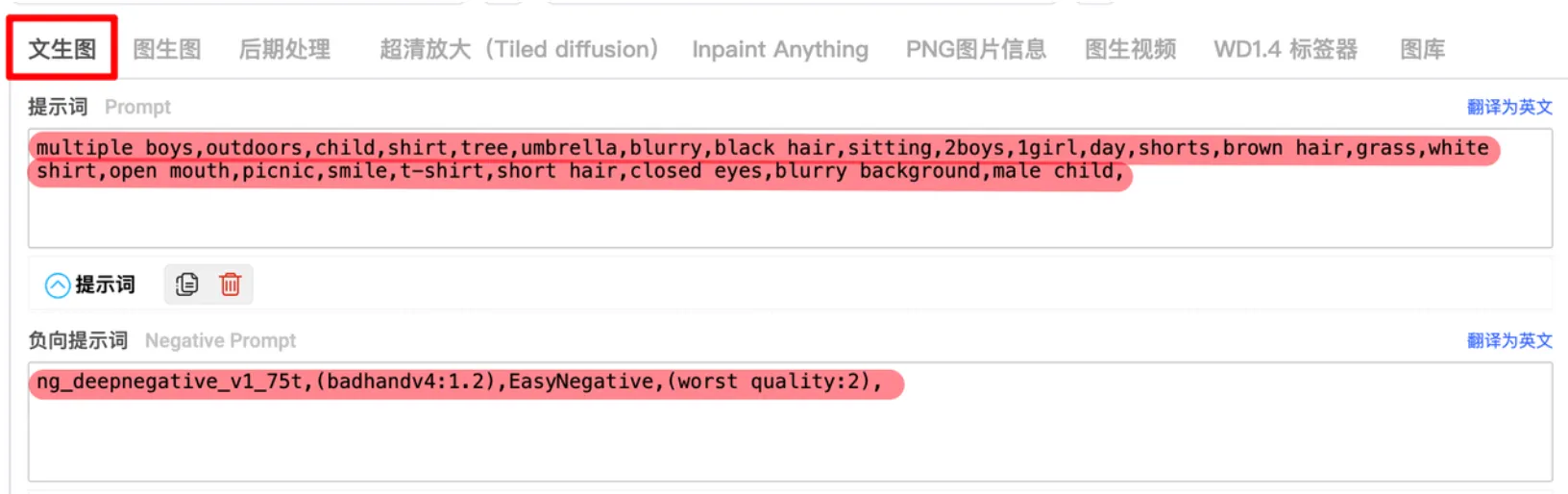
我们可以看到原图反推出来的提示词Tags自动加载到正反向提示词输入框中了
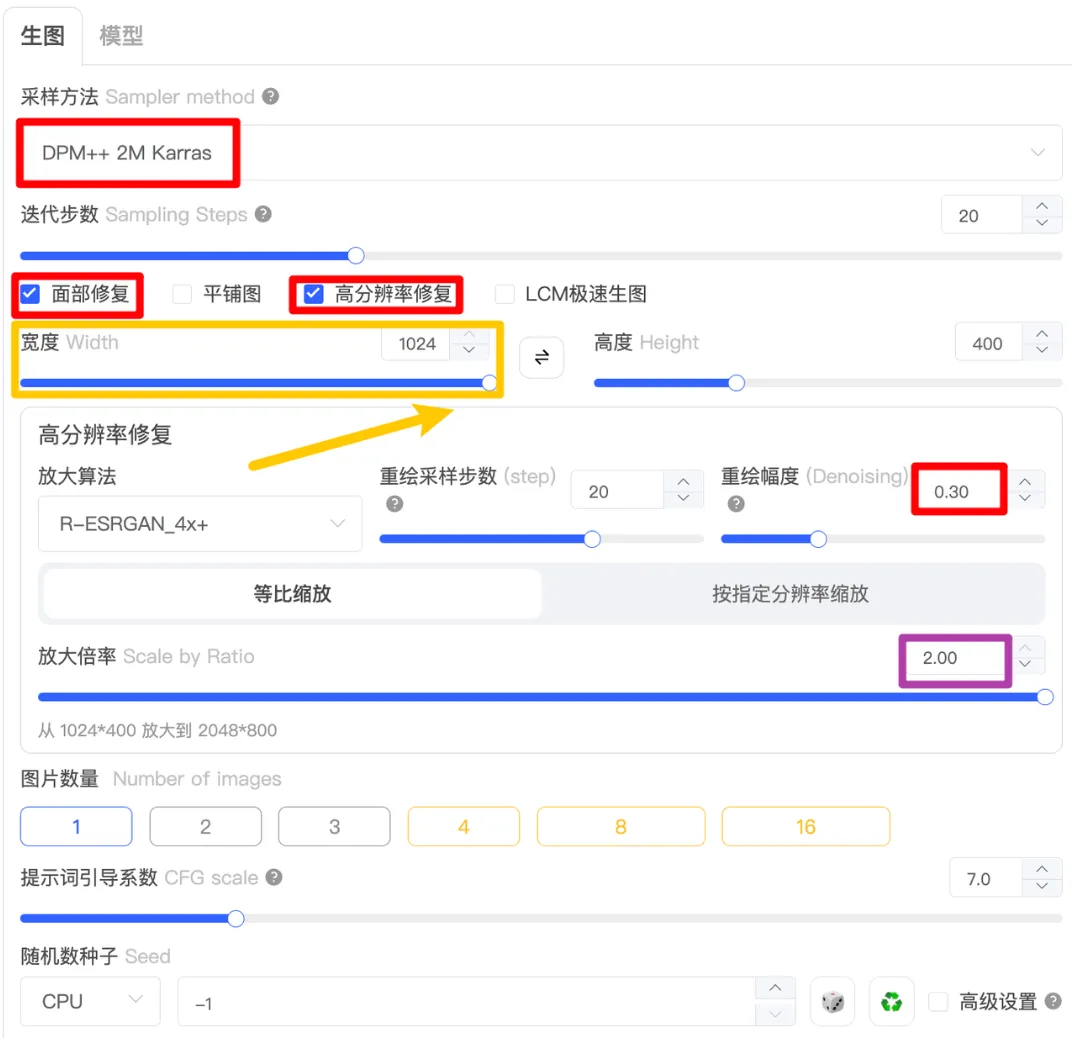
在生图面板中,
采样方法选择DPM++2M Karras
勾选面部修复/高分辨率修复
注意:这里原来图片宽度654px,直接拉宽到我们想要的尺寸,我这里需要1024px宽,高度暂时不要调整,后面第二次操作时,宽度不变再修改高度
重绘幅度这里低一点,我这里给到0.3
高分辨率修复的放大倍率这里选择2
2.点击ControlNet
Section titled “2.点击ControlNet”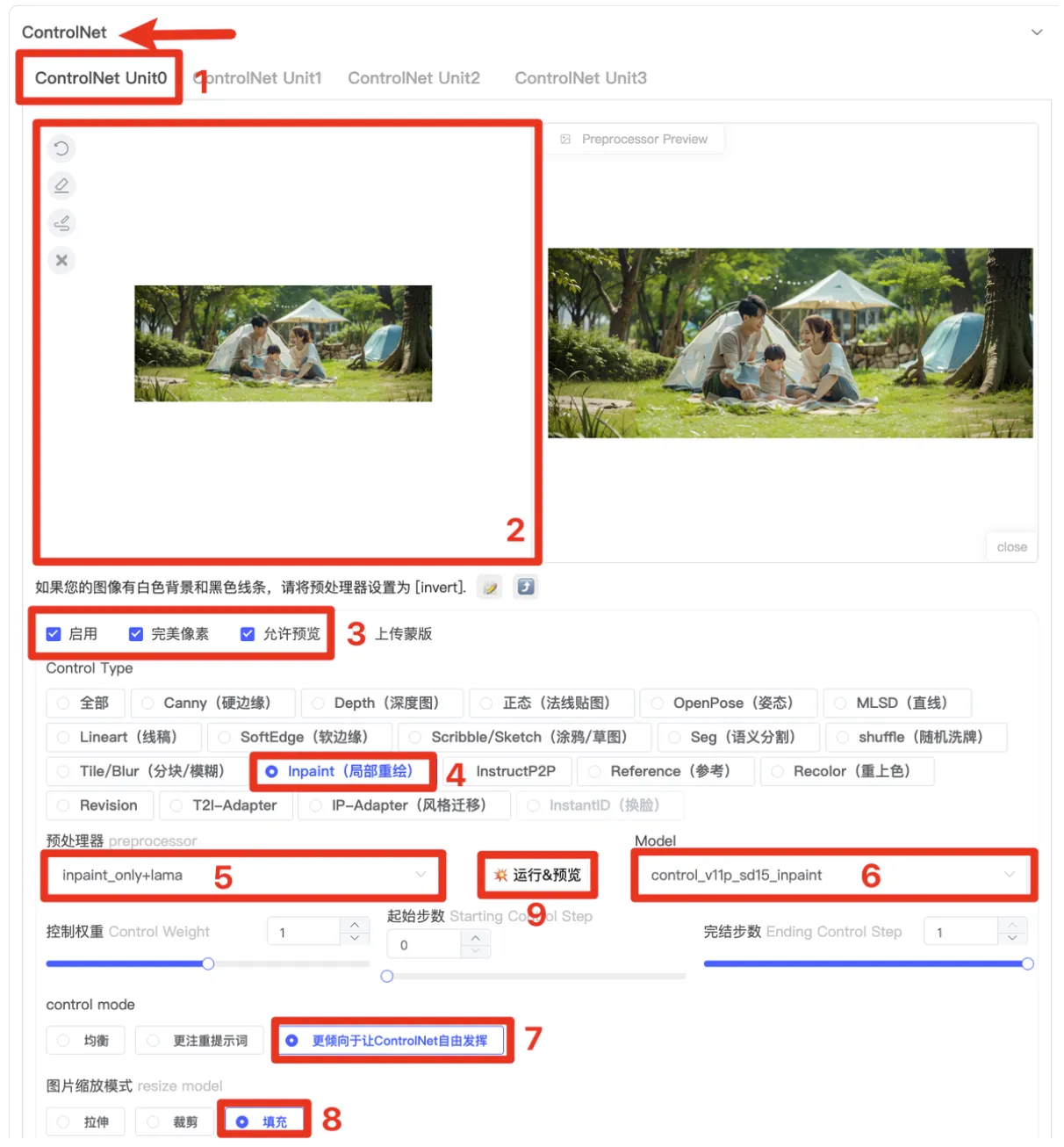
- 选中ControlNet Unti0
- 点击空白区域上传原图
- 勾选:启用/完美像素/允许预览
- 选中Inpaint(局部重绘)
- 预处理器选择:inpaint_only+lama
- Model选择:control_v11p_sd15_inpaint
- 选中更倾向于让ControINet自由发挥
- 选中填充
- 最后点击“运行&预览”按钮
3.点击“生成”按钮
Section titled “3.点击“生成”按钮”
原图↑
出图↑:AI扩图+高清修复
4.二次扩图
Section titled “4.二次扩图”接下来我们需要将上下部分再做AI智能填充,重复上面操作
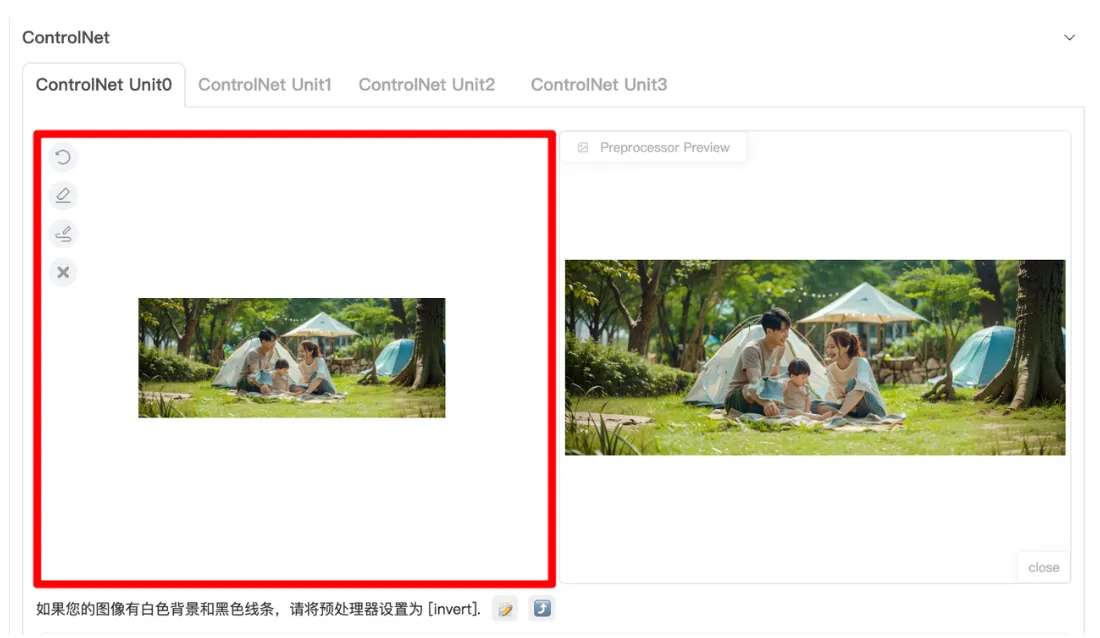
将ControlNet Unti0中的图片替换刚刚生成出来的宽图,再点击“运行&预览”按钮,加载一次

回到顶部重新设置我们需要的高度,我这里设置576px,
5.再次点击“生成”按钮
Section titled “5.再次点击“生成”按钮”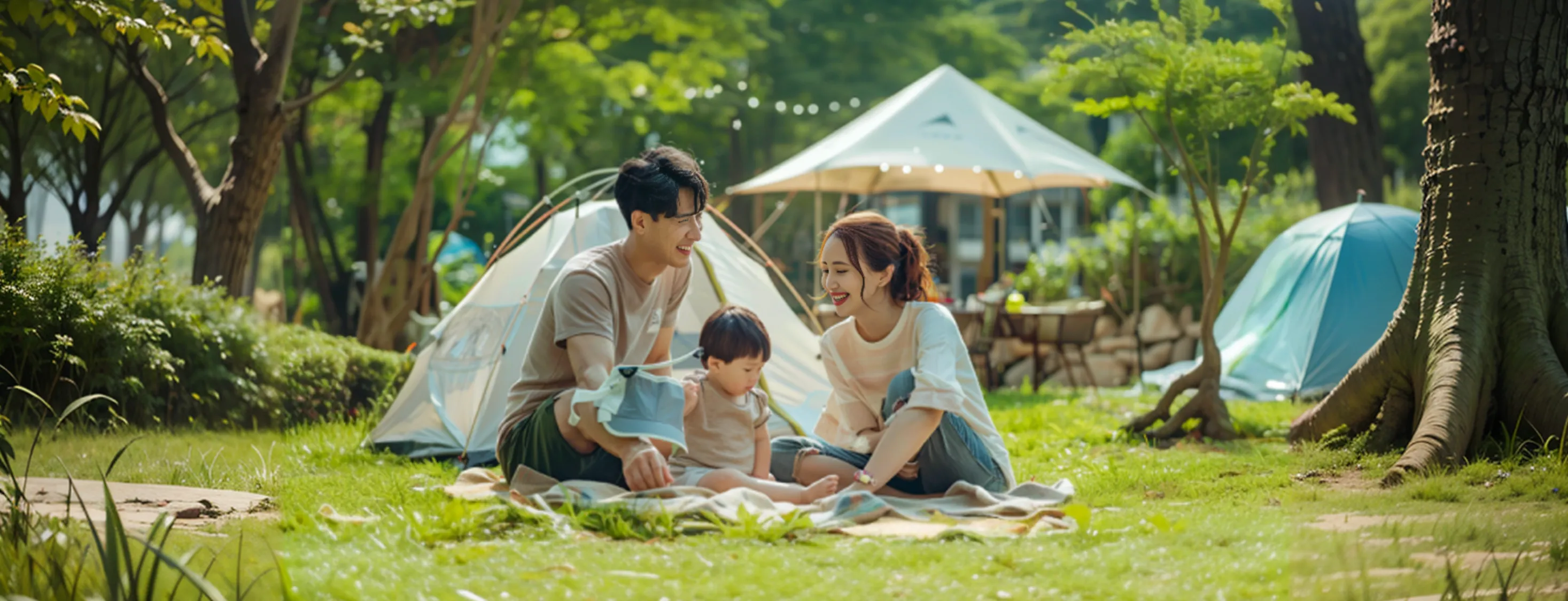
恭喜!再次出图↑:AI扩图+高清修复,这样我们就完成了对局部小图四周AI智能拓展画面加高清修复的操作了。