
揭秘Comfy UI KSampler:采样方法与调度器解析
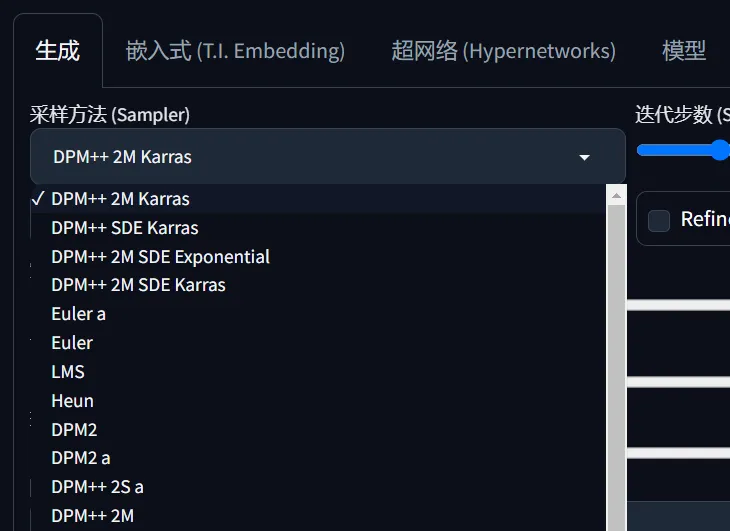
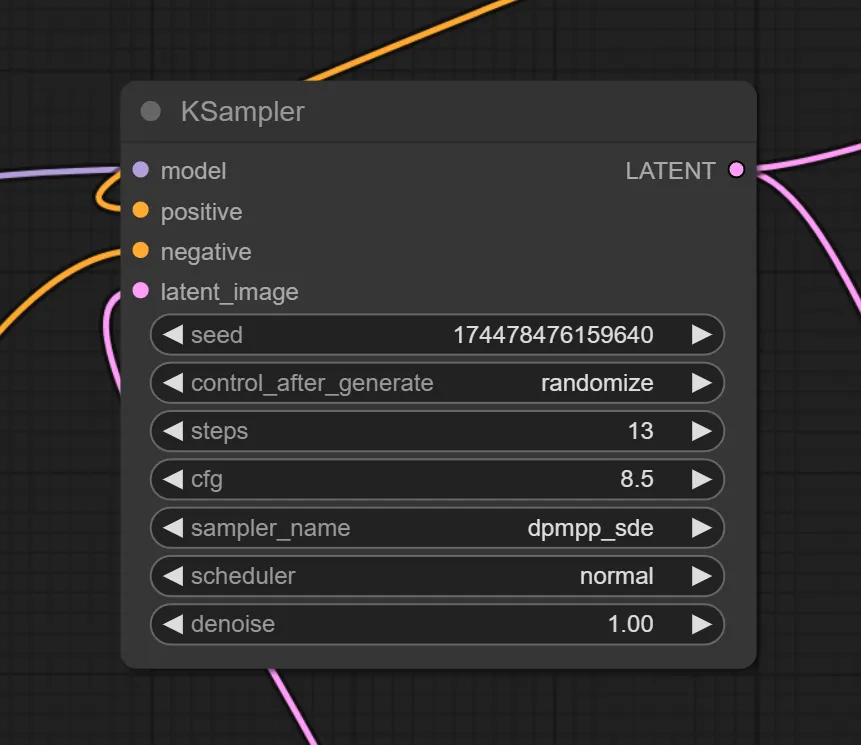
在WebUI里,你所能看到的“采样方法”是一个单一的参数选项,但在Comfy UI 的核心采样器 KSampler 里,它会被“拆分”成两个单独的选项:**Sampler Name(采样器名称)**与 Scheduler (调度器)——
SD WebUI 中的采样方法
ComfyUI KSampler 中的相关选项
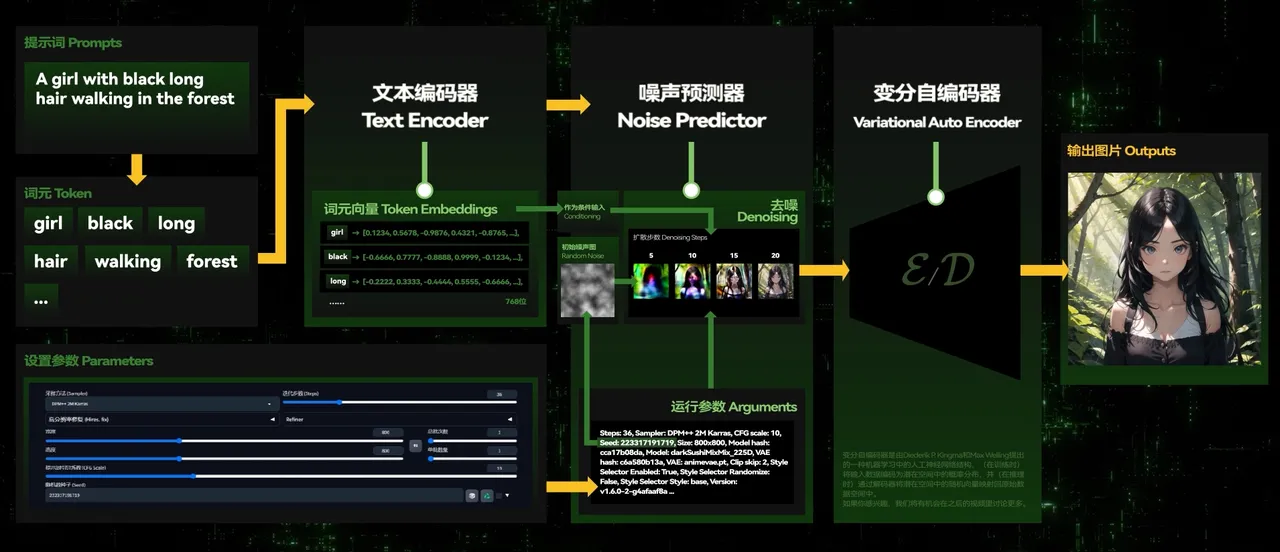
回溯Stable Diffusion生成一张图片的“去噪过程”(这一点可以参考之前的模型训练入门课里的相关内容):SD会经由随机种子生成一张随机噪声图,然后利用训练好的”噪声预测器“(U-Net),结合输入的提示词等“条件”(Conditioning),进行“条件去噪”,在这张噪声图上不断添加一些形象,使之成为一张生成的新图片。
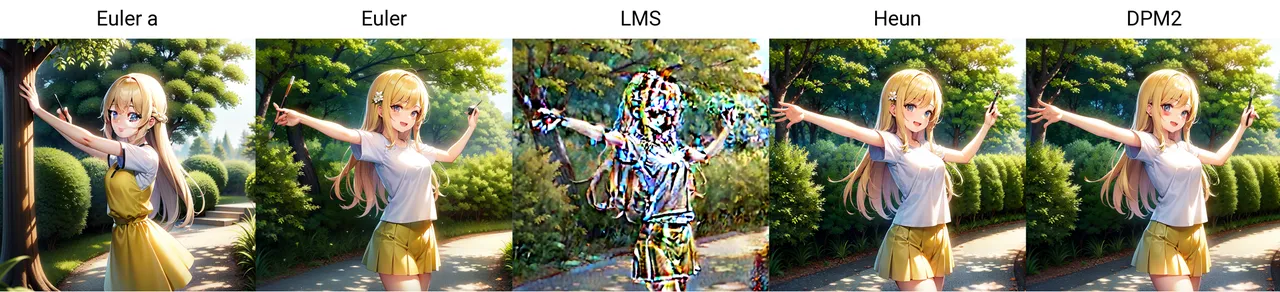
而广义的采样方法(Sampler),即代表在控制这个“去噪”过程的一种算法。简单地去理解,不同的算法会给你带来不同的采样结果,而不同算法对于采样步数的要求也可能会有些许差异。
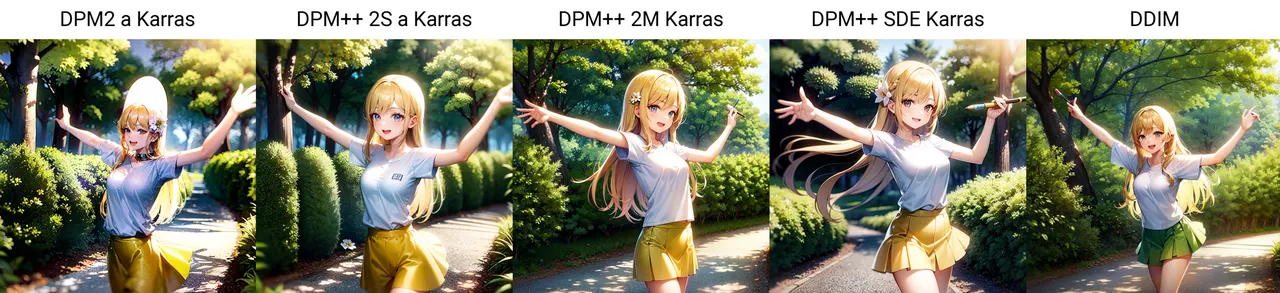
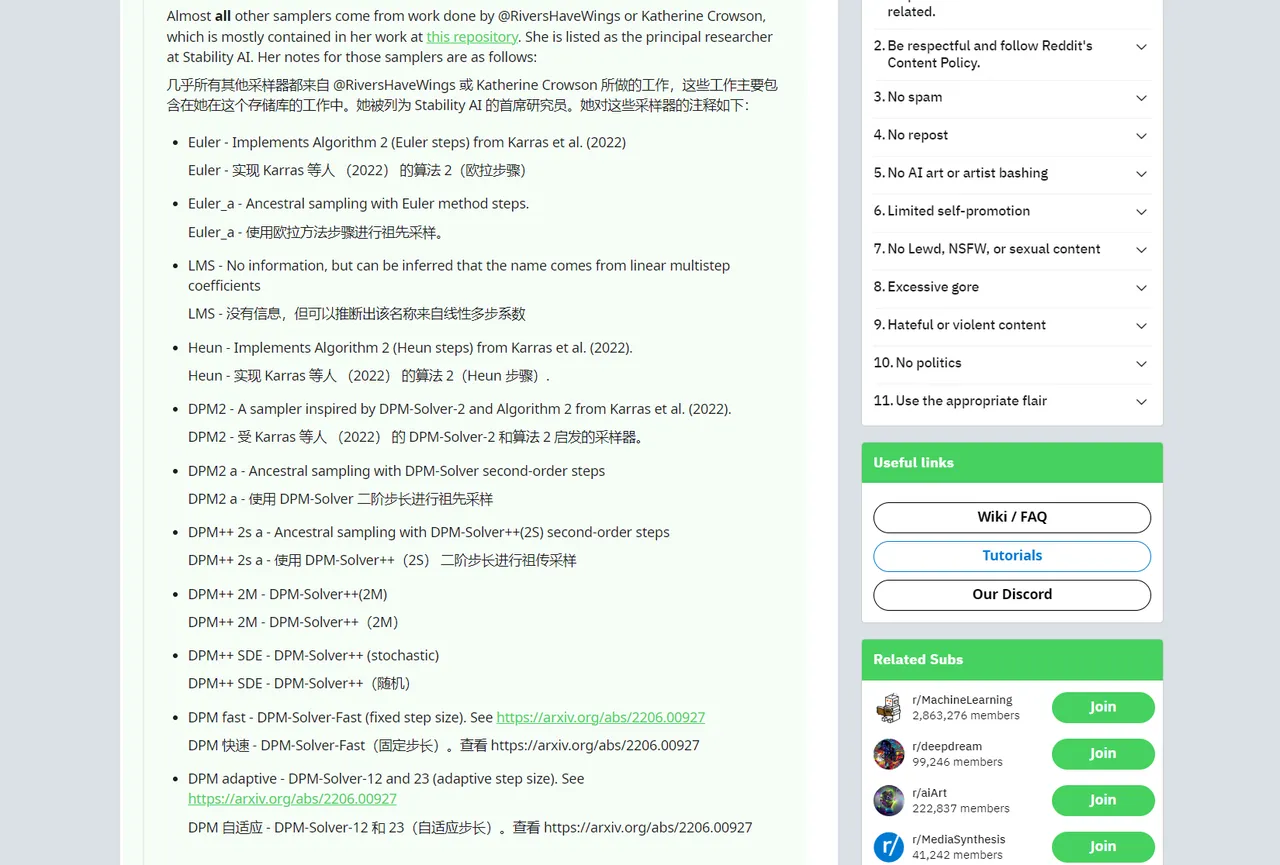
如果你想更深入地挖掘这里面的技术原理,你可以在Reddit上的这一篇回答里,找到由 @ManBearScientist 撰写的这一篇回答,非常专业地列举了所有采样方法的来源与含义,以及它们是如何一步步积累取得今天的研究成果的——
那**调度器(Scheduler)**呢?你可以把它看做是采样方法的一部分,主要用于控制采样过程中的时间步长。
大部分UI都会习惯将采样方法本身与调度器选项“合并”起来作为一种采样方法呈现给用户,但根据ComfyUI作者 @ComfyAnonymous 在这一个Issue中的答复:我决定把它作为一个单独的选项,因为它对我来说更有意义。
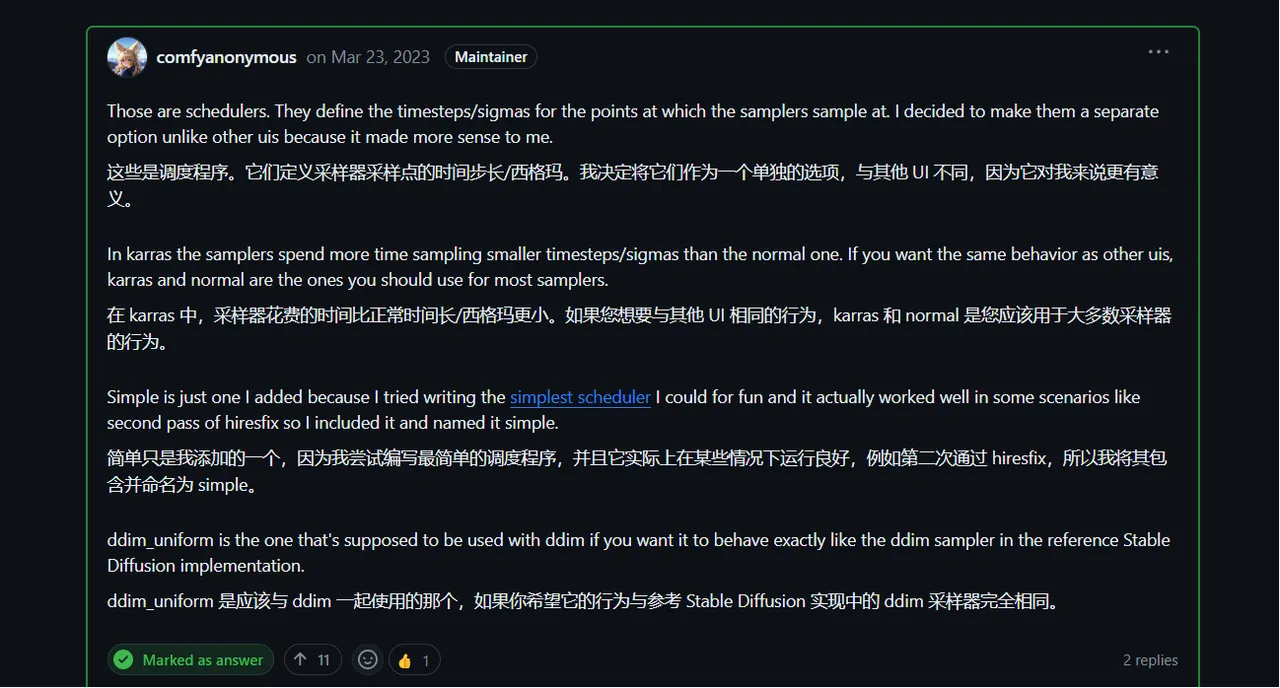
根据他的建议,如果你希望各种采样器能与其他UI中保持大致一样的行为,只需要使用Karras或Normal即可。