Stable Diffusion WebUI 进阶:拓展创意工具宝库

在学习了 Stable Diffusion WebUI 的基础功能之后,这四节课带我们正式进入“进阶修炼”阶段。核心思想是:通过安装和灵活运用扩展插件,用户可以大幅拓展 WebUI 的功能边界,让它不仅仅停留在“生成图像”的层面,而真正变成一个强大的创意工作平台。
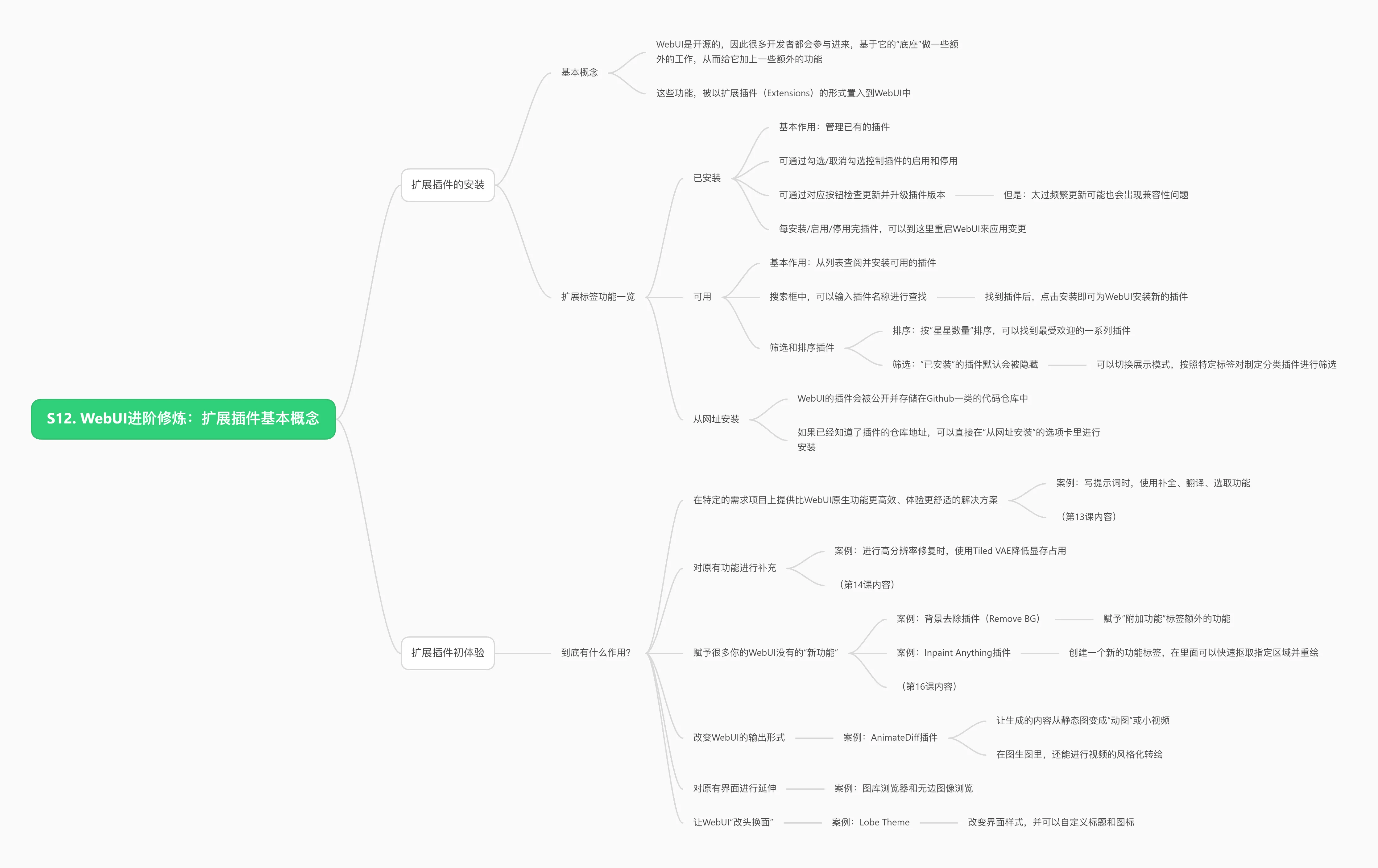
首先,我们从扩展插件的安装与管理入手,了解了 WebUI 如何借助开源社区的力量快速集成新功能。无论是通过内置扩展列表、仓库地址,还是手动下载压缩包,用户都能方便地安装插件,并根据需要更新或卸载。这为后续的进阶应用打下了基础。
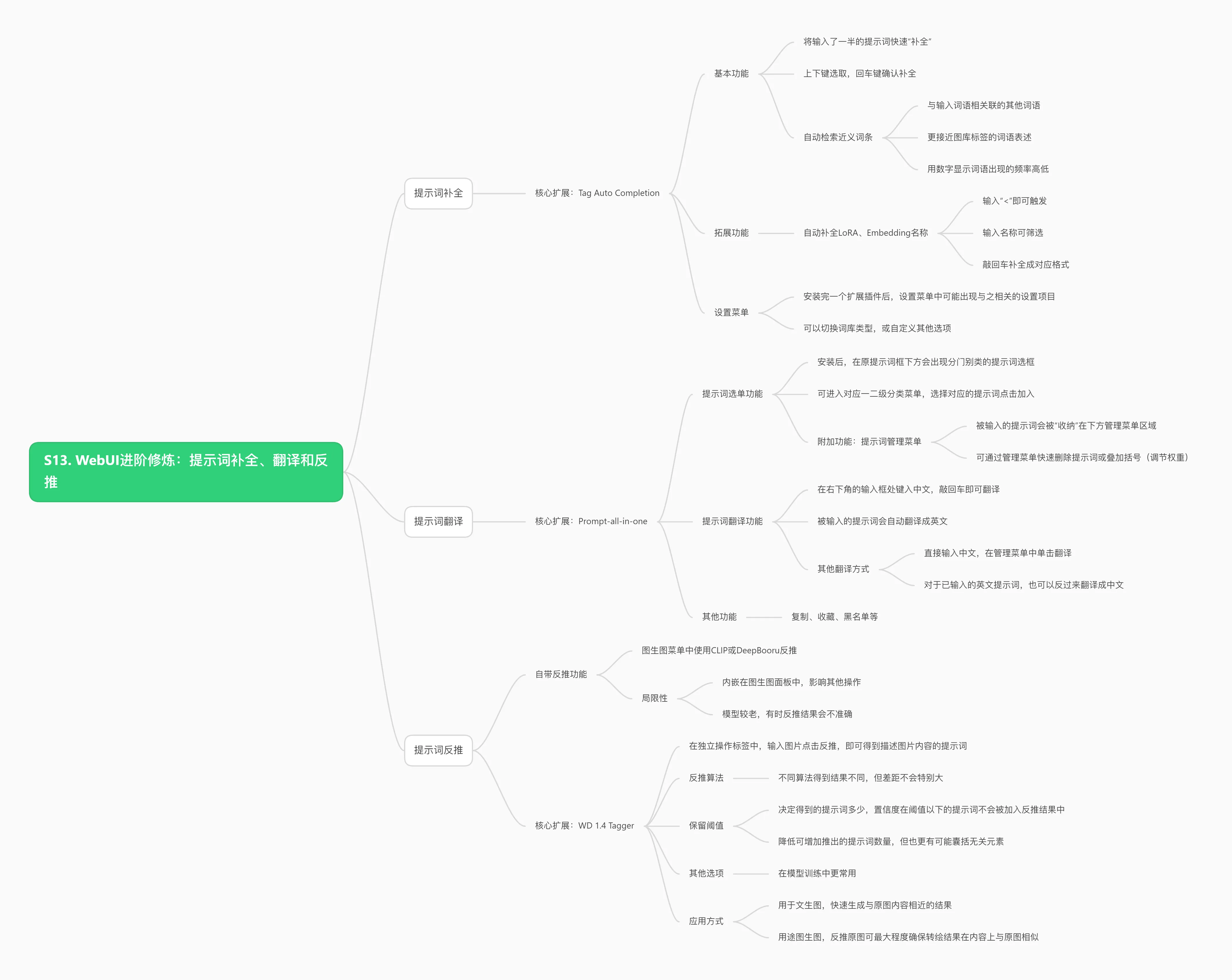
接着,课程聚焦于提示词相关的插件。提示词是 AI 作图的灵魂,而“补全、翻译和反推”三个方向的插件,则极大降低了写提示词的门槛。Tag Auto Completion 提升输入效率,Prompt-all-in-one 帮助分类挑选与翻译提示词,而 WD Tagger 等反推工具则能直接从图像提炼提示词。这些工具让创作者在写作提示词时更加高效、轻松。
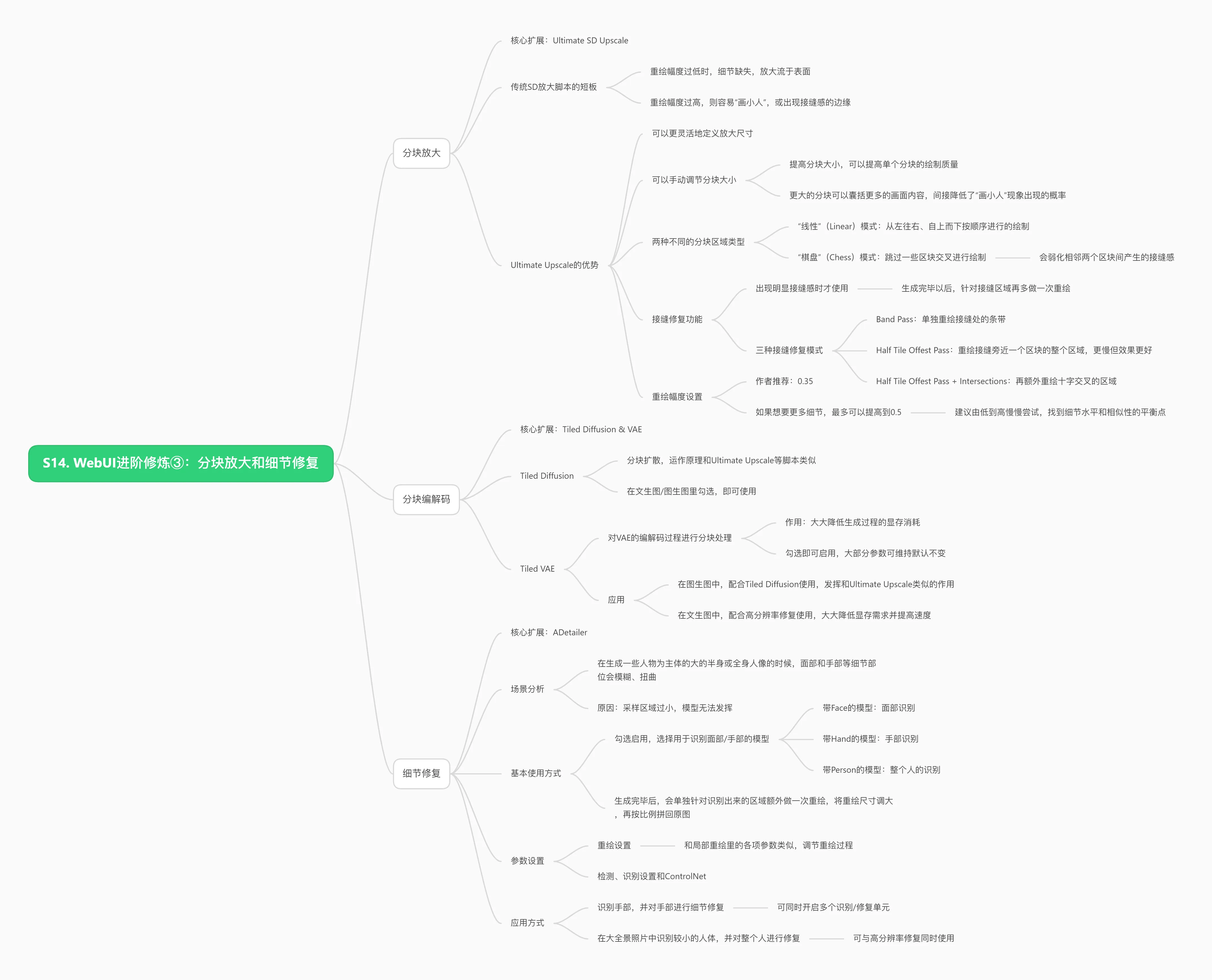
然后,我们深入探索了放大与修复类插件。Ultimate SD Upscale 提供了更强大的分块放大功能,Tiled Diffusion & VAE 则在降低显存占用的同时提升效率,而 ADetailer 更是能智能识别并优化人物的脸和手等细节。这些插件不仅解决了原生方法的局限,还启发我们理解 AI 在画面细节生成中的逻辑。
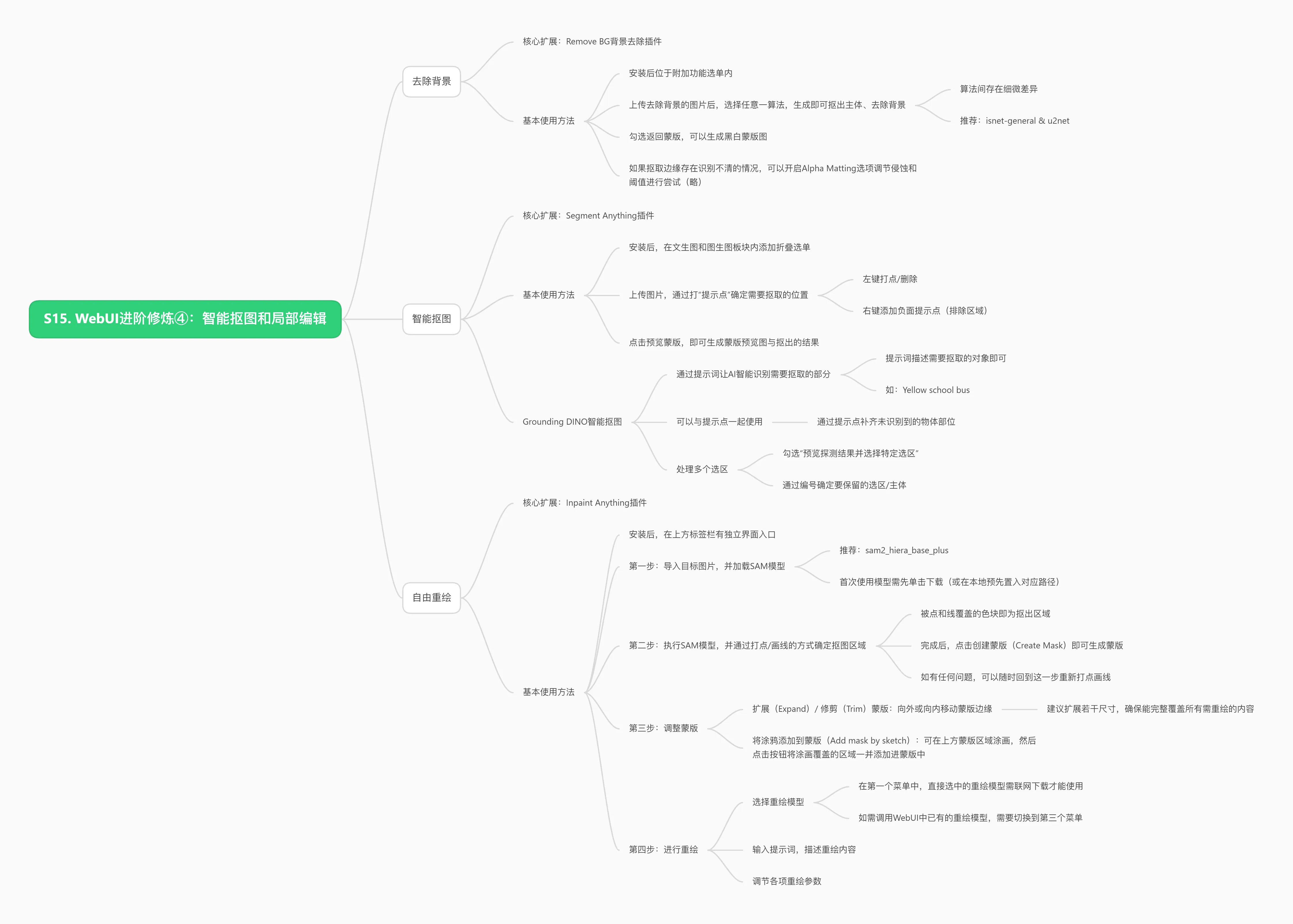
最后,课程介绍了抠图与局部编辑相关插件的应用。借助 BG Remove 等智能抠图工具,用户可以快速分离前景与背景;结合局部编辑和重绘功能,Segment Anything、Inpaint Anything等插件还能对指定区域进行替换或扩展。这些能力让 AI 绘图真正走向“可编辑”,而不再只是“随机生成” 。
扩展插件清单
Section titled “扩展插件清单”第 13 课:提示词专题
Section titled “第 13 课:提示词专题”Booru标签(tag)自动补全:https://github.com/DominikDoom/a1111-sd-webui-tagcomplete
提示词管理(prompt-all-in-one):https://github.com/Physton/sd-webui-prompt-all-in-one
WD1.4 Tag反推:https://github.com/picobyte/stable-diffusion-webui-wd14-tagger
第 14 课:放大修复专题
Section titled “第 14 课:放大修复专题”Ultimate SD Upscale:https://github.com/Coyote-A/ultimate-upscale-for-automatic1111
TiledDiffusion with Tiled VAE:https://github.com/pkuliyi2015/multidiffusion-upscaler-for-automatic1111
ADetailer:https://github.com/Bing-su/adetailer
第 15 课:重绘蒙版专题
Section titled “第 15 课:重绘蒙版专题”背景去除插件:https://github.com/AUTOMATIC1111/stable-diffusion-webui-rembg
Segment Anything 蒙版绘制插件:https://github.com/continue-revolution/sd-webui-segment-anything
Inpaint Anything:https://github.com/Uminosachi/sd-webui-inpaint-anything
第 16-19 课:ControlNet专题
Section titled “第 16-19 课:ControlNet专题”控制网络(ControlNet插件):https://github.com/Mikubill/sd-webui-controlnet
深度图脚本:https://github.com/thygate/stable-diffusion-webui-depthmap-script
姿势编辑器:https://github.com/fkunn1326/openpose-editor
Lobe 主题(原 Kitchen 主题):https://github.com/canisminor1990/sd-webui-lobe-theme
无边图像浏览器:https://github.com/zanllp/sd-webui-infinite-image-browsing
图库浏览器:https://github.com/AlUlkesh/stable-diffusion-webui-images-browser
自然语言反推:使用大模型做反推
Section titled “自然语言反推:使用大模型做反推”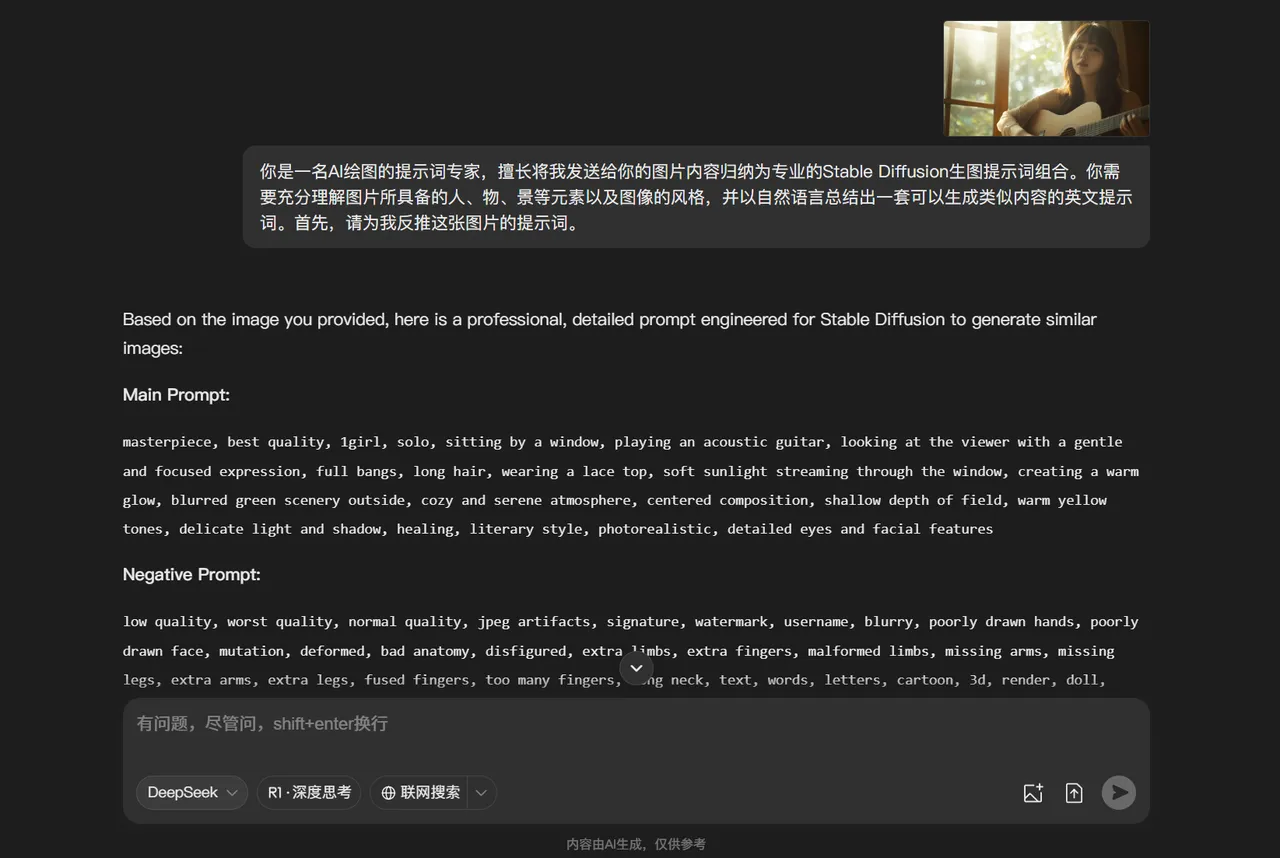
1. 什么是扩展插件 (Extensions)?
Section titled “1. 什么是扩展插件 (Extensions)?”Stable Diffusion WebUI 最大的优势之一就是其强大的开源生态。
定义:扩展插件是第三方开发者为 WebUI 开发的“外挂”功能组件 。
作用:它们可以极大地丰富 WebUI 的功能。例如:
- 提示词辅助:自动补全、翻译、智能选择提示词 。
- 图片编辑:智能抠图、背景去除 。
- 界面美化:更换 WebUI 的主题皮肤(如 Lobe Theme) 。
- 功能增强:实现视频风格化(AnimateDiff)、降低显存占用(Tiled VAE)、像浏览器一样管理图片(无边图像浏览) 。
- 管理入口:WebUI 界面顶部的 “扩展 (Extensions)” 标签页 。
2. 如何安装扩展插件?
Section titled “2. 如何安装扩展插件?”主要有三种安装方式,推荐程度依次递减:
方法一:通过内置列表安装(推荐)
Section titled “方法一:通过内置列表安装(推荐)”最简单直观的方法,适合绝大多数用户。
- 进入 “扩展 (Extensions)” -> “可下载 (Available)” 标签页 。
- 点击 “加载自 (Load from)” 按钮(默认已填好官方列表地址),加载插件清单 。
- 在搜索框输入插件名称(例如
ControlNet) 。 - 利用排序功能(如按
Stars数量排序)找到最热门的插件 。 - 点击右侧的 “安装 (Install)” 按钮 。
- 等待安装完成后,界面会有小字提示 。
方法二:通过网址安装(进阶)
Section titled “方法二:通过网址安装(进阶)”如果你知道插件的 GitHub 仓库地址,可以用此方法。
- 进入 “扩展 (Extensions)” -> “从网址安装 (Install from URL)” 标签页 。
- 在第一个输入框粘贴插件的 Git 仓库地址 。
- 点击 “安装 (Install)” 。
方法三:本地解压安装(离线/网络受限)
Section titled “方法三:本地解压安装(离线/网络受限)”如果网络环境不佳,导致前两种方法失败,可手动操作。
- 下载插件的 ZIP 压缩包(通常在 GitHub 页面点击
Code->Download ZIP) 。 - 找到 WebUI 根目录下的
\\extensions文件夹 。 - 将压缩包解压到该文件夹内(每个插件应是一个独立的文件夹) 。
3. 插件的启用与管理
Section titled “3. 插件的启用与管理”安装完成后,必须重启界面才能生效!
重启 WebUI:
- 回到 “已安装 (Installed)” 标签页 。
- 点击橙色的 “应用并重启用户界面 (Apply and restart UI)” 按钮 。
注意:首次重启可能需要下载依赖文件,请耐心等待 。
更新插件:
- 在 “已安装 (Installed)” 标签页,点击 “检查更新 (Check for updates)” 。
- 如果有更新,会显示在列表末尾。更新后同样需要点击 “应用并重启用户界面” 。
禁用/启用插件:
- 在列表中取消勾选某个插件前的复选框,即为禁用 。
- 勾选则为启用。每次修改都需要重启界面生效 。
卸载插件:
- WebUI 界面内暂无直接卸载按钮。
- 需手动进入
\\extensions文件夹,直接删除对应的插件文件夹,然后重启 WebUI 。
4. 常用插件预告 (后续课程将深入讲解)
Section titled “4. 常用插件预告 (后续课程将深入讲解)”| 插件名称 | 主要功能 | 对应课程 |
|---|---|---|
| Tag Autocomplete | 提示词自动补全、翻译 | 第 13 课 |
| Tiled VAE / Multidiffusion | 低显存高清放大、分块绘制 | 第 14 课 |
| Rembg | 智能去除背景、抠图 | 第 16 课 |
| AnimateDiff | 生成动态视频 | 第 16 课 |
| Image Browser / Infinite Image Browsing | 图片管理、图库浏览 | 第 1 课 / 第 16 课 |
| Lobe Theme | 界面美化、更换主题 | 第 16 课 |
| ControlNet | 姿势控制、线稿上色(核心插件) | 后续专题 |
5.知识大纲
Section titled “5.知识大纲”