高效图片放大技巧:SD脚本与附加功能解析

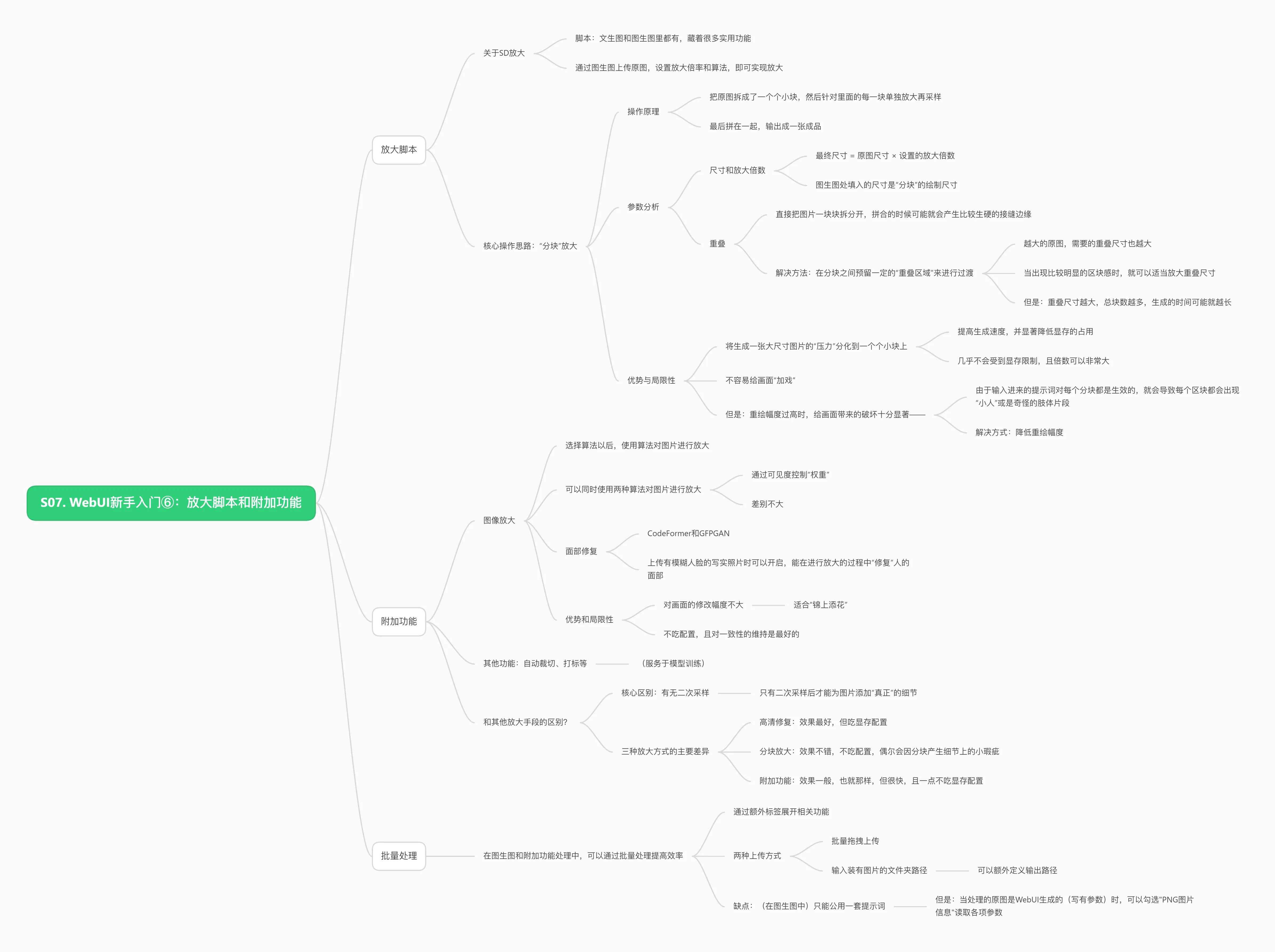
除了高分辨率修复,WebUI 还提供了两种轻量化的放大方式。其一是 SD 放大脚本,通过“分块”处理的方式把图像拆分后逐块放大再拼接,显著降低显存占用并能保持较好细节;其二是附加功能里的图像放大,直接调用算法实现快速放大,还能结合面部修复工具改善人脸模糊,但细节提升有限。
课程对三种放大方式做了优缺点对比,提出在高配环境下用高分辨率修复最稳妥,而在配置有限时 SD 放大更高效,附加功能则适合快速批量处理。最后还介绍了批量处理的用法,让用户能一次性对成批图片执行统一的优化流程。
1. 课程前言
Section titled “1. 课程前言”在上节课中,我们学习了“高分辨率修复(Hires. fix)”,但它有一个明显的弊端:显存占用极高,在生成大图时容易导致爆显存(Out of Memory),且生成速度较慢。
本课将介绍两种更高效、低显存占用的放大方式,助你轻松输出 2K 级分辨率的高清大图:
- SD 放大脚本 (SD Upscale):通过分块绘制降低显存压力,适合低配显卡。
- 附加功能放大 (Extras):纯算法放大,速度极快,不吃显存,支持面部修复。
2. 方法一:SD 放大脚本 (SD Upscale)
Section titled “2. 方法一:SD 放大脚本 (SD Upscale)”这是一个隐藏在“图生图”中的强大脚本,它通过将图片“切块”、逐块重绘放大、再拼合的方式工作。
- 低显存占用:因为每次只画一个小图块,所以几乎不会爆显存。
- 增加细节:利用图生图的重绘原理,能为画面增加新的细节。
准备图片:在文生图或图生图中生成一张满意的低分辨率图片,点击预览图下方的 “发送到图生图” 图标。
设置基础参数:
- 采样方法:推荐与原图保持一致。
- 重绘幅度 (Denoising strength):关键参数! 建议设置在 0.3 - 0.5 之间。
- 过低:细节提升不明显。
- 过高:会导致每个分块里都出现独立的小人或奇怪肢体(因为 AI 会把每个切片当成一张完整图片来画)。
启用脚本:
- 滚动到页面最底部,找到 “脚本 (Script)” 选项。
- 在下拉菜单中选择 “使用 SD 放大 (SD upscale)”。
设置脚本参数:
- 放大倍数 (Scale Factor):通常设为 2 或 4。
- 放大算法 (Upscaler):根据图片风格选择(二次元选 R-ESRGAN 4x+ Anime6B,写实选 R-ESRGAN 4x+ 等)。
- 图块重叠 (Tile overlap):默认为 64。
- 作用:在分块拼接时预留重叠区域进行过渡,防止出现生硬的接缝。
- 调整:如果生成图能看到明显的方块分割感,可适当调大此数值。
点击生成:AI 会自动分块绘制并拼合,输出一张高清大图。
3. 方法二:附加功能放大 (Extras / Post-processing)
Section titled “3. 方法二:附加功能放大 (Extras / Post-processing)”这是 WebUI 独立的一个标签页,主要利用传统图像处理算法进行放大,不涉及 AI 的“二次创作”。
- 极速:几秒钟即可完成。
- 配置要求极低:几乎不占用显存。
- 保持原貌:不会像 SD 放大那样“胡乱加戏”,完全忠实于原图。
导入图片:点击 WebUI 顶部的 “后期处理 (Extras)” 标签页,上传图片(或从生图界面点击“发送到后期处理”)。
设置缩放:
- 缩放比例 (Resize):设置为 2 或 4。
- 放大算法 1 (Upscaler 1):选择合适的算法。
- 可选:可以混合使用两个算法,通过“可见度”调节比例。
面部修复 (Face Restoration):
- 针对低清人脸模糊的“重灾区”,可开启 GFPGAN 或 CodeFormer。
- CodeFormer:效果通常更好,但耗时稍长。
- 可通过滑杆调节修复强度,避免修复后的脸部过于僵硬。
点击生成:瞬间得到放大后的图片。
4. 三种放大方式对比总结
Section titled “4. 三种放大方式对比总结”| 放大方式 | 显存占用 | 速度 | 细节能力 | 适用场景 |
|---|---|---|---|---|
| 高分辨率修复 | 高 | 慢 | 强 (二次重绘) | 显卡配置好,追求一步到位 |
| SD 放大脚本 | 低 | 中 | 强 (二次重绘) | 低显存显卡,需要增加画质细节 |
| 附加功能放大 | 极低 | 快 | 弱 (仅拉伸锐化) | 仅需放大尺寸、修复人脸,不想改变画面内容 |
5. 高效技巧:批量处理 (Batch Processing)
Section titled “5. 高效技巧:批量处理 (Batch Processing)”不想一张张手动放大?WebUI 提供了批量处理功能。
在图生图 (img2img) 中批量
Section titled “在图生图 (img2img) 中批量”点击图生图界面的 “批量处理 (Batch)” 标签。
输入方式:
- 上传:直接拖拽多张图片。
- 目录:输入电脑中存放原图的文件夹路径(输入目录)和保存结果的路径(输出目录)。
设置操作:配置好 SD 放大脚本或其他图生图参数。
点击生成:系统将自动排队处理所有图片。
在后期处理 (Extras) 中批量
Section titled “在后期处理 (Extras) 中批量”切换到“后期处理”标签页下的 “批量处理 (Batch Process)” 子标签。
输入 “输入目录” 和 “输出目录”。
设置放大算法和面部修复参数。
点击生成。
注意:
- 在批量处理时,默认会使用同一套提示词。
- 如果处理的是 AI 生成的图片(带有原数据),建议勾选设置中的 “从 PNG 图片信息中读取生成参数”,这样系统会自动识别每张图原本的提示词进行重绘。
6.知识大纲
Section titled “6.知识大纲”