掌握Stable Diffusion高分辨率修复与附加网络模型

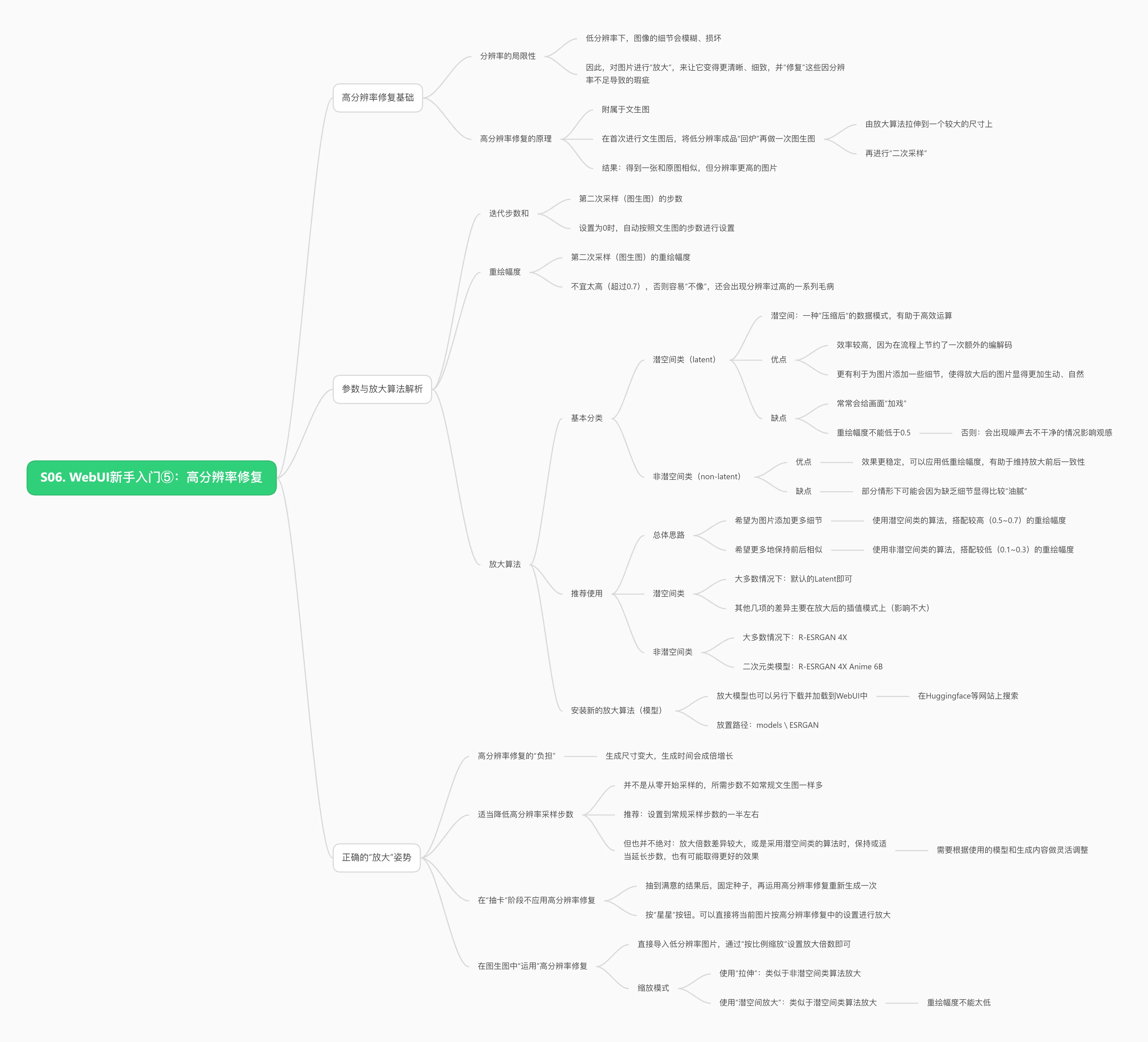
高分辨率修复是 Stable Diffusion 用户必须掌握的进阶技巧,它能让原本受限于模型最佳分辨率的图片,变得更清晰、更细致。原理上,它相当于对低分辨率成品进行一次“回炉”的图生图,通过放大算法和再次采样修复像素不足导致的模糊。课程详细解析了潜空间与非潜空间放大算法的差别,以及迭代步数与重绘幅度的设置逻辑。为了兼顾效率与质量,常见的使用方法是先在低分辨率阶段抽卡筛选满意作品,再利用高分辨率修复放大固定的结果,从而获得高质量的高清大图。
下载放大算法的途径
Section titled “下载放大算法的途径”首先,你可以访问一些专门分享放大模型的网站下载这些模型。 例如:https://openmodeldb.info/
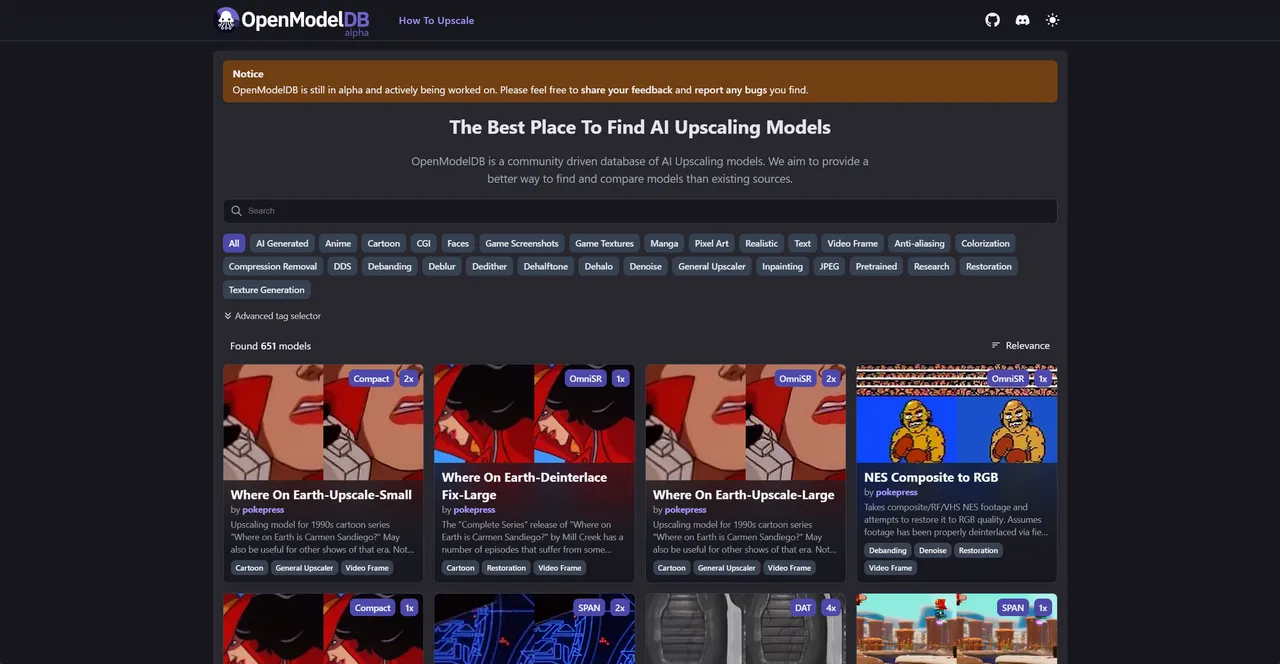
课程里提到的**“4x_NMKD-Superscale-SP_178000_G”**,就可以在这里下载到:
https://openmodeldb.info/models/4x-NMKD-Superscale
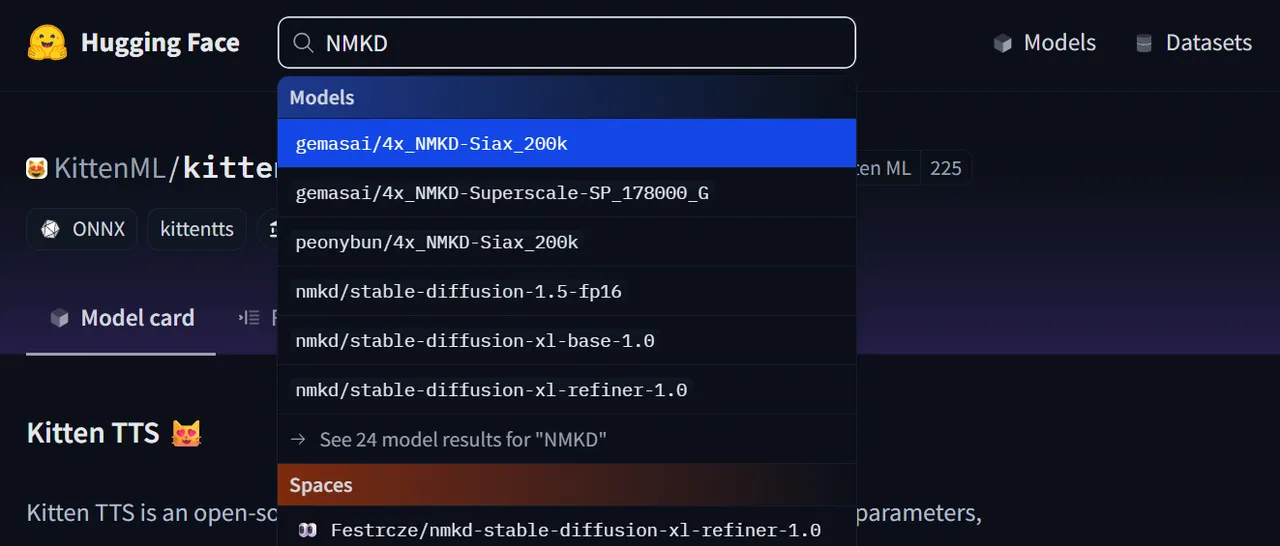
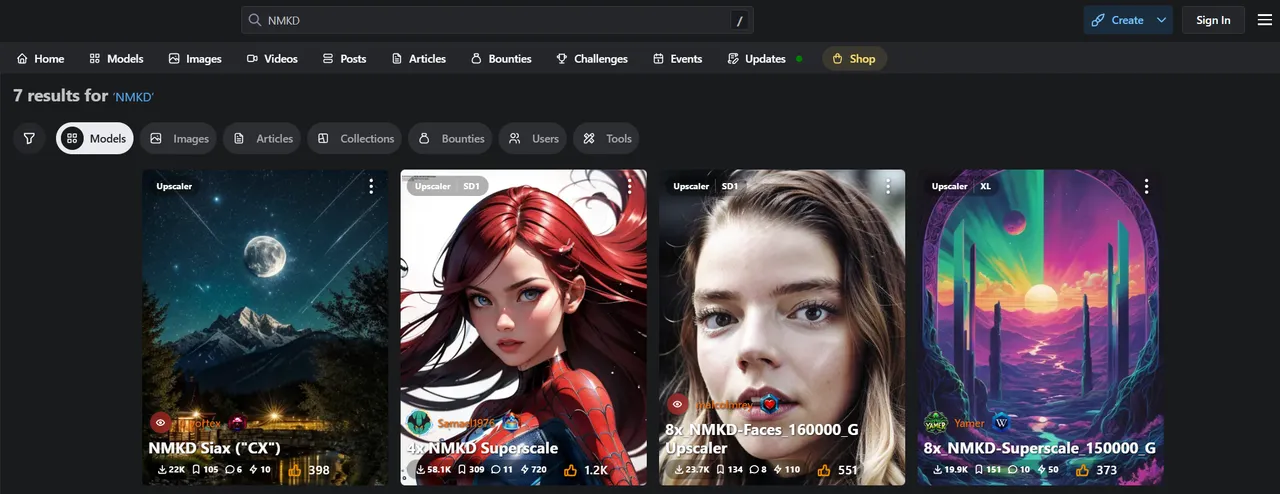
其次,在 Huggingface / Civitai 等模型网站上按模型名字搜索,通常也可以找到用户分享的放大模型。
这是一份基于视频内容整理的 Stable Diffusion 附加网络模型(Embedding 和 LoRA)入门教程文档。
1. 什么是附加网络模型?
Section titled “1. 什么是附加网络模型?”在 Stable Diffusion (SD) 的生态中,除了作为基础底座的 Checkpoint (大模型) 之外,还存在许多轻量级的“附加网络模型”。
- 定义:它们是通过加入额外图片进行补充训练得到的微调模型 。
- 作用:可以配合大模型使用,用于改变画风、塑造特定人物、提升画质或修复手部错误等 。
- 优势:相比训练一个完整的大模型,它们的训练门槛更低,对配置要求更低,文件体积也更小 。
2. 核心模型概念解析
Section titled “2. 核心模型概念解析”2.1 Checkpoint (大模型)
Section titled “2.1 Checkpoint (大模型)”- 地位:生图过程中的主力,必须独立使用或作为底座 。
- 体积:通常在 2GB 以上 。
- 能力:能力最强,决定画面的基础质量和风格 。
2.2 Embedding (Textual Inversion / 词嵌入模型)
Section titled “2.2 Embedding (Textual Inversion / 词嵌入模型)”- 原理:将图像、文本等特征提取为数学空间中的向量,让 AI 精确定位到这些特征 。
- 体积:非常小,通常只有几十到几百 KB 。
- 特点:相当于打包了一组特定的关键词,常用于固定人物长相或特定画风,虽然小但打包效果不如 LoRA 。
2.3 LoRA (Low-Rank Adaptation / 低秩适应模型)
Section titled “2.3 LoRA (Low-Rank Adaptation / 低秩适应模型)”- 原理:提取大模型中的一小部分关键参数进行专门微调 。
- 体积:中等大小,通常在几十 MB 到几百 MB,最大不超过 1GB 。
- 特点:高效且门槛低,可以看作是主网络之外的“配件”,能实现风格转换、人物植入等 。
3. 模型的下载与安装
Section titled “3. 模型的下载与安装”3.1 下载注意事项
Section titled “3.1 下载注意事项”- 底模版本匹配:下载 LoRA 或 Embedding 时,必须确认其训练时使用的底模版本(如 SD 1.5 或 SDXL)。SD 1.5 的大模型只能搭配基于 SD 1.5 训练的 LoRA 使用,跨版本搭配可能导致报错或效果不佳 。
- 筛选方法:在模型网站(如 Civitai)搜索时,利用筛选器勾选 “LoRA” 或 “Embedding” 以及对应的底模版本(如 SD 1.5) 。
3.2 安装位置
Section titled “3.2 安装位置”将下载好的模型文件放入 SD WebUI 根目录下的指定文件夹中:
- Embedding:存放在
embeddings文件夹 。 - LoRA:存放在
models/Lora文件夹 。
小技巧:可以在这些文件夹内新建子文件夹(如按风格或用途命名),以便在 WebUI 菜单中分类管理 。
4. 如何在 WebUI 中使用
Section titled “4. 如何在 WebUI 中使用”4.1 启用模型
Section titled “4.1 启用模型”- 打开菜单:在 WebUI 生成参数旁边的标签页中,找到附加网络菜单(通常显示为红色的“花札”图标或 “Extra Networks”) 。
- 刷新列表:如果是新放入的模型,点击列表右上角的“刷新”按钮,模型才会显示出来 。
- 应用模型:点击列表中的模型卡片:
- LoRA:会自动在提示词框中添加
<lora:模型名:权重>的代码 。 - Embedding:会以关键词的形式添加到提示词中 。
- LoRA:会自动在提示词框中添加
4.2 实战案例:制作“盲盒风格”图片
Section titled “4.2 实战案例:制作“盲盒风格”图片”假设我们要生成一张 Q 版盲盒风格的图片:
- 准备工作:下载一个盲盒风格的 LoRA(如 “Blind Box”)和用于提升画质的负面 Embedding(如 “Fast Negative”, “Bad Dream”) 。
- 设置正向提示词:
- 输入基础描述词(如 2.5D 角色)。
- 在 LoRA 菜单中点击 “Blind Box” 模型,提示词框会出现类似
<lora:blindbox:1>的内容 。
- 设置负面提示词:
- 点击负面提示词框,在 Embedding 菜单中点击 “Fast Negative” 等模型,将其加入负面提示词中 。
- 生成:点击生成。你会发现画面风格变成了盲盒 Q 版,且因为加入了负面 Embedding,手指错误等瑕疵得到修复,画面更加干净精细 。
5.知识大纲
Section titled “5.知识大纲”