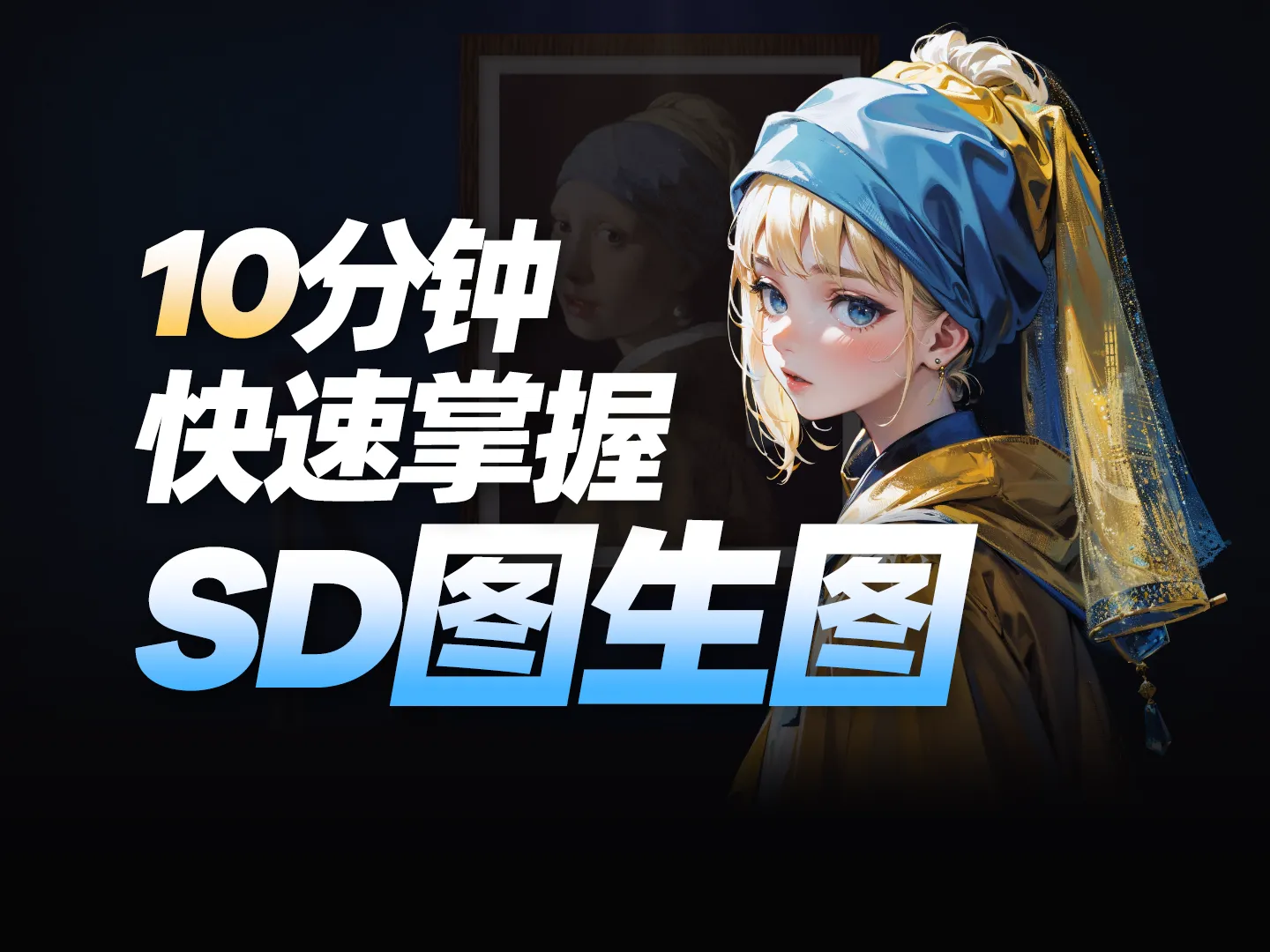
掌握Stable Diffusion图生图:参数解析与进阶技巧
在这一课里,我们将深入剖析 WebUI 的各项参数,包括分辨率、批次数量、采样器、迭代步数等。你将明白这些参数如何影响生成效果与效率,并学会如何结合模型最佳分辨率来避免常见问题。课程还会带你认识采样的原理和不同算法的差异,让你能更灵活地调整参数,提升作品的质量与可控性。
这是一份基于视频内容整理的 Stable Diffusion“图生图”功能入门教程文档。
1. 什么是“图生图”?
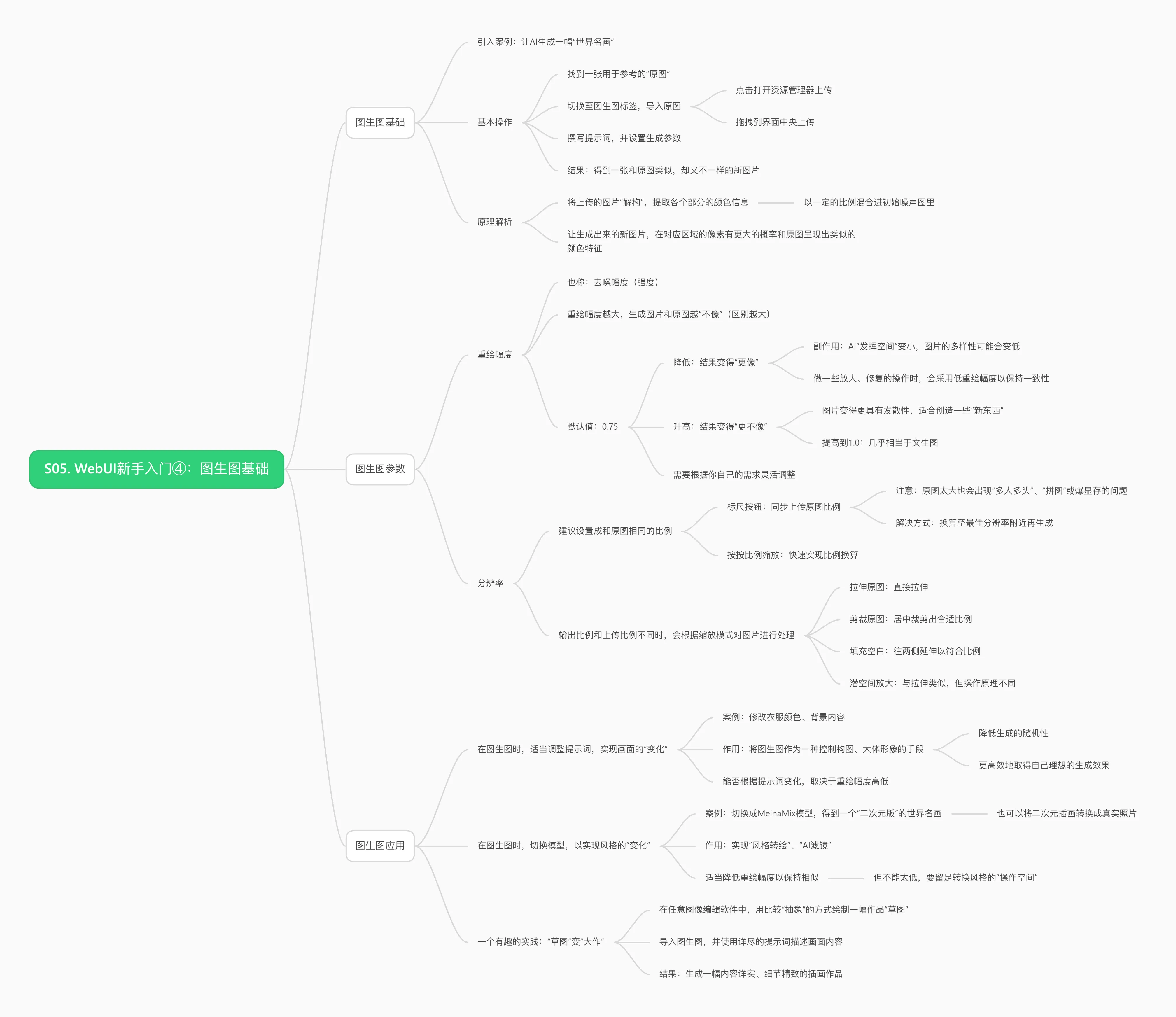
Section titled “1. 什么是“图生图”?”在 AI 绘画中,除了使用提示词(Prompt)引导生成,我们还可以提供一张图片,让 AI 基于这张图片的形象、构图和色彩信息生成新的图片。这个过程被称为“图生图” 。
- 核心优势:相比纯粹的“文生图”,图生图能更好地控制画面的构图和人物形态,有效降低生成的随机性,更容易得到理想的画面。
- 工作原理:AI 提取原图的结构和颜色信息,按一定比例混合进噪声图中,使生成的新图片在对应区域呈现出与原图相似的特征。
2. 基础操作流程
Section titled “2. 基础操作流程”以下是将一张普通图片通过 SD WebUI 进行重绘的标准步骤:
- 进入功能区:在 WebUI 中切换到“图生图 (img2img)”标签页。
- 上传图片:点击上传区域选择文件,或直接将图片拖拽至该区域。
- 填写提示词:像文生图一样,输入描述画面内容的提示词(如描述人物着装、动作、背景等) 。
- 设置尺寸:
- 建议生成尺寸与原图比例一致。
- 可以点击宽高设置旁边的“小标尺”图标,自动读取原图尺寸。
- 若原图过大,建议使用“按比例缩放”功能,将其缩小至合适的生成分辨率(如 600x800)以避免显存不足或多人多头问题。
- 点击生成:AI 将根据原图和提示词生成新的图像。
3. 核心参数详解:重绘幅度 (Denoising Strength)
Section titled “3. 核心参数详解:重绘幅度 (Denoising Strength)”这是图生图中最关键的参数,用于控制生成图与原图的相似程度。
1.定义:也称“去噪幅度”,控制将原图混合进噪声的比例。
2.数值影响:
- < 0.5 (低幅度):画面几乎无变化,常用于放大修复,保持画面一致性。
- 0.6 左右 (较低幅度):生成结果与原图高度相似,细节(如头巾、衣服)更准确,但 AI 发挥空间小,结果可能千篇一律。
- 0.75 (默认值):平衡数值,既保留原图特征,又允许 AI 产生适当的变化。
- 0.8 - 0.9 (高幅度):生成结果与原图差异较大,适合需要发散创意的场景。
- 1.0 (最大值):完全忽略原图,效果等同于文生图。
4. 尺寸不匹配时的处理模式
Section titled “4. 尺寸不匹配时的处理模式”当上传图片的比例与设置的生成比例不一致时,WebUI 提供四种处理方式:
- 拉伸 (Just resize):默认模式。直接拉伸原图以适应新尺寸(例如将竖图拉宽成正方形),会导致物体变形(如变胖)。
- 剪裁 (Crop and resize):按比例裁切原图,可能会切掉部分主体(如头顶或衣服)。
- 填充 (Resize and fill):保留原图完整性,在多余的空白处进行延伸填充。但填充内容由 AI 自由发挥,可能会出现不协调的画面。
- 浅空间 (Just resize (latent upscale)):原理上与拉伸类似,但在底层操作上有所不同。
5. 进阶玩法与应用场景
Section titled “5. 进阶玩法与应用场景”5.1 局部修改与构图控制
Section titled “5.1 局部修改与构图控制”图生图可以作为控制构图的手段。在保持原图构图不变的情况下,通过修改提示词来改变特定元素。
案例:将衣服颜色改为蓝色,或将背景修改为城市街道,生成图会保留原图的人物姿态,但改变环境和着装。
5.2 风格转换 (Style Transfer)
Section titled “5.2 风格转换 (Style Transfer)”通过切换大模型(Checkpoint),可以将图片在不同次元间转换。
- 三次元转二次元:上传真人照片,切换到二次元模型(如 MeinaMix),适当降低重绘幅度,即可生成二次元风格的“世界名画”。
- 二次元转三次元:反之亦然,取决于使用的模型和提示词。
5.3 涂鸦变大作 (Sketch to Image)
Section titled “5.3 涂鸦变大作 (Sketch to Image)”你不需要精湛的画工,只需提供一个简单的草图,即可生成高质量插画。
操作方法:
- 在画图软件(如 PS 或 画图板)中绘制简易色块草图(如蓝天、绿地、雪山、长椅上的人)。
- 导入 WebUI 图生图界面。
- 输入对应的提示词描述场景。
- AI 会根据色块分布和提示词生成细节丰富的精美插画。
6.知识大纲
Section titled “6.知识大纲”